Hola a todos, ¿cómo están? Aquí está Mr.Win32 con otro tutorial rápido. Hoy les mostraré cómo resolver un problema al intentar abrir una carpeta en su computadora, donde puede aparecer un mensaje diciendo que no tienen permiso para guardar en esta ubicación. Este tutorial espero que resuelva ese problema rápidamente.
Comenzaremos abriendo el Explorador de archivos. Si tienen un ícono en su barra de tareas que parece un archivo pequeño, pueden hacer clic en él. Si prefieren, también pueden buscarlo en el menú de inicio. De cualquier manera, queremos abrir el Explorador de archivos.
En el lado izquierdo, busquen «Este equipo» y hagan clic izquierdo una vez. A continuación, vayan a su disco local o la ubicación donde encuentren la carpeta con problemas para guardar. Si están en su carpeta de usuarios, hagan doble clic en ella.
Ahora deberían ver diferentes nombres de cuentas. El nombre de usuario no será igual al mío. Yo tengo aquí una carpeta llamada «John Smith». Si tienen problemas con otra cuenta de usuario, hagan clic derecho en ella y luego hagan clic izquierdo en «Propiedades» en el menú contextual.
A continuación, hagan clic izquierdo en la pestaña «Seguridad» en la parte superior. A la derecha, hagan clic en el botón «Avanzado». Justo al lado de donde dice «Propietario» puede que vean «Sistema». Hagan clic en el botón «Cambiar» con el hipervínculo debajo.
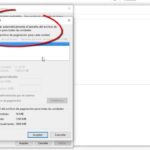
En este espacio inferior, quiero ingresar el nombre de usuario real. Para hacer eso, voy a hacer clic en el botón «Avanzado» aquí abajo y ahora seleccionaré «Buscar ahora» en el lado derecho. Si arrastran este pequeño panel hacia la derecha, podrán ver todos los usuarios válidos en esta computadora.
Como dije, deben buscar su cuenta. En mi caso, «John Smith» es mi cuenta real, así que voy a hacer clic izquierdo una vez en ella. Esto seleccionará el nombre de la cuenta y luego haré clic en «Aceptar».
Ahora que tenemos nuestro nombre de cuenta o credencial de inicio de sesión, haremos clic en «Aceptar». Verán que debajo de «Propietario» ahora se ha cambiado a nuestro nombre de cuenta de usuario.
Para cambiar el propietario de todas las subcarpetas, hagan clic en la casilla junto a «Reemplazar propietario en subcontenedores y objetos». Hagan clic en esta casilla una vez.
Ahora hagan clic en «Aplicar». Puede que aparezca una alerta de seguridad de Windows, solo les avisa que han obtenido permiso para leer el contenido. Hagan clic en «Sí» para reemplazar los permisos del directorio con permisos que les otorgan control total. Esto llevará un momento, así que tengan paciencia.
Luego hagan clic en «Aceptar» y nuevamente en «Aceptar» para salir de esa ventana. Cierren también la ventana de diálogo.
Ahora, volvamos a la vista del Explorador de archivos y hagamos clic derecho en nuestro nombre de usuario nuevamente en el menú contextual. Luego, hagan clic izquierdo en «Propiedades». Vayan a la pestaña «Seguridad» y hagan clic izquierdo una vez. A continuación, hagan clic en el botón «Avanzado» aquí abajo.
Asegúrense de que se haya otorgado acceso de control total para todos ellos. Si no lo ha sido, pueden hacer clic en cualquiera de estos elementos y aparecerá el botón «Editar». Hagan clic izquierdo en el botón «Editar» una vez. Asegúrense de que el control total esté habilitado. Si aún no tienen el control total establecido en este punto, pueden hacer clic en «Buscar ahora» debajo de «Avanzado» y buscar la cuenta.
En este punto, queremos agregar, así que hagan clic en el botón «Agregar» aquí abajo. Luego, hagan clic en el botón «Avanzado». Después, hagan clic en el botón «Buscar ahora». Amplíen esta vista y busquen algo que diga «Todos» aquí. Asegúrense de que sea «Todos» y hagan clic en «Aceptar». Luego, hagan clic en el botón «Aceptar» aquí abajo.
Asegúrense de que todas estas casillas estén marcadas ahora, como control total, y hagan clic en «Aceptar».
Ahora, marquen esta casilla que dice «Reemplazar las entradas de permisos de objetos protegidos por entradas de permisos heredables de este objeto». Hagan clic en esa casilla. Luego, hagan clic en «Aplicar» nuevamente. Puede que aparezca una ventana emergente de seguridad de Windows, hagan clic en «Sí». Esto llevará un momento, así que tengan paciencia.
La ventana debería cerrarse automáticamente. Les recomendaría cerrar todas sus ventanas, reiniciar su computadora, y esperemos que el error de permisos de acceso a esta carpeta y archivos se haya resuelto. Espero que este breve tutorial les haya sido de ayuda. Como siempre, gracias por ver y nos vemos en el próximo tutorial. ¡Hasta luego!
![Cómo solucionar iconos que no se muestran en la barra de tareas en Windows 10 [Tutorial]](data:image/gif;base64,R0lGODdhAQABAPAAAMPDwwAAACwAAAAAAQABAAACAkQBADs= "Cómo solucionar iconos que no se muestran en la barra de tareas en Windows 10 [Tutorial]")
![Cómo solucionar iconos que no se muestran en la barra de tareas en Windows 10 [Tutorial]](https://win32diskimager.es/wp-content/uploads/2023/10/como-solucionar-iconos-que-no-se-150x150.jpg "Cómo solucionar iconos que no se muestran en la barra de tareas en Windows 10 [Tutorial]")

![Copiar ruta en el explorador de archivos en Windows 10 [Tutorial]](https://win32diskimager.es/wp-content/uploads/2023/10/copiar-ruta-en-el-explorador-de-150x150.jpg "Copiar ruta en el explorador de archivos en Windows 10 [Tutorial]")
![Cómo recuperar archivo Excel no guardado o perdido [Tutorial]](https://win32diskimager.es/wp-content/uploads/2023/10/como-recuperar-archivo-excel-no-150x150.jpg "Cómo recuperar archivo Excel no guardado o perdido [Tutorial]")

![Mostrar ruta completa en explorador de archivos [Tutorial]](https://win32diskimager.es/wp-content/uploads/2023/10/mostrar-ruta-completa-en-explora-150x150.jpg "Mostrar ruta completa en explorador de archivos [Tutorial]")