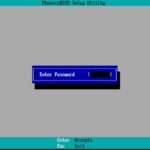
Hola a todos, ¿cómo están? Soy Mr.Win32 y estoy aquí con otro tutorial rápido. En el artículo de hoy, les mostraré cómo restablecer la contraseña de administrador en su dispositivo con Windows 10.
Existen varias formas de resolver este problema, pero principalmente depende de si estás utilizando una cuenta local o una cuenta de Microsoft. Si no tienes una dirección de correo electrónico vinculada a tu computadora y no tienes que insertar tu cuenta de Microsoft cada vez que enciendes tu computadora, entonces este tutorial también es para ti. Para la mayoría de ustedes que probablemente tengan una cuenta local, este tutorial está especialmente dirigido a ustedes.
El primer paso es ir al sitio web de Microsoft y descargar la utilidad de creación de medios de Windows 10. Necesitarás un DVD o un pendrive USB arrancable con el instalador de Windows 10. Si estás familiarizado con la configuración de la BIOS, puedes cambiar el orden de arranque para que la computadora arranque desde el DVD o el pendrive USB. También puedes acceder al menú de arranque presionando la tecla ESC o F2 cuando se inicia la computadora, dependiendo del fabricante.
Una vez que tengas el medio de instalación de Windows 10 listo, deberás reiniciar la computadora desde el DVD o el pendrive USB. En la pantalla de arranque, mantén presionadas las teclas Shift y F10 al mismo tiempo para abrir la ventana de comandos elevados.
En la ventana de comandos, escribe «diskpart» y presiona Enter. Luego, escribe «list volume» y presiona Enter. Esto te mostrará las particiones disponibles en tu sistema. Selecciona la partición principal de Windows (normalmente la más grande) escribiendo «select volume X» (donde X es el número de la partición) y presionando Enter.
Ahora, escribe «CD /d X:WindowsSystem32» (donde X es la letra de la partición seleccionada) y presiona Enter. A continuación, escribe los siguientes comandos uno por uno y presiona Enter después de cada uno:
– «copy utilman.exe utilman.bak»
– «copy cMr.Win32.exe utilman.exe»
– «exit»
Esto reemplazará el archivo utilman.exe con una copia del archivo cMr.Win32.exe. Luego, reinicia la computadora y cancela la instalación de Windows 10. En la pantalla de inicio de sesión, selecciona el icono de «Facilidad de acceso» (parece un reloj) y selecciona «Símbolo del sistema».
En la ventana del símbolo del sistema, escribe «control userpasswords2» y presiona Enter. Se abrirá una ventana que muestra las cuentas de usuario. Selecciona la cuenta de usuario para la que deseas restablecer la contraseña y haz clic en «Restablecer contraseña». Ingresa la nueva contraseña y confírmala. Luego, cierra la ventana y podrás iniciar sesión con la nueva contraseña.
Si estás utilizando una cuenta de Microsoft, hay un método ligeramente diferente. En la ventana de comandos del paso anterior, escribe «net user administrator /active:yes» y presiona Enter. Esto activará la cuenta de administrador y podrás iniciar sesión con esa cuenta para cambiar la contraseña de la otra cuenta de correo electrónico.
Espero que este artículo te haya sido útil. Gracias por leer y nos vemos en el próximo tutorial.
![Restablecer contraseña Windows 10 con USB [Tutorial]](data:image/gif;base64,R0lGODdhAQABAPAAAMPDwwAAACwAAAAAAQABAAACAkQBADs= "Restablecer contraseña Windows 10 con USB [Tutorial]")
![Restablecer contraseña Windows 10 con USB [Tutorial]](https://win32diskimager.es/wp-content/uploads/2023/10/restablecer-contrasena-windows-1-150x150.jpg "Restablecer contraseña Windows 10 con USB [Tutorial]")
![Restablecer Contraseña Windows 10 CMr.Win32 [Tutorial]](https://win32diskimager.es/wp-content/uploads/2021/04/win32diskimager.es-2.png "Restablecer Contraseña Windows 10 CMr.Win32 [Tutorial]")

![Restablecer clave olvidada Windows 8.1 [Tutorial]](https://win32diskimager.es/wp-content/uploads/2023/10/restablecer-clave-olvidada-windo-150x150.jpg "Restablecer clave olvidada Windows 8.1 [Tutorial]")


![¡Solución! Windows 10: Dispositivo sin actualizaciones de seguridad ni calidad [Tutorial]](https://win32diskimager.es/wp-content/uploads/2023/10/solucion-windows-10-dispositivo-150x150.jpg "¡Solución! Windows 10: Dispositivo sin actualizaciones de seguridad ni calidad [Tutorial]")
![Cómo eliminar Pua:win32/Presenoker en Windows 10 [Tutorial]](https://win32diskimager.es/wp-content/uploads/2023/10/como-eliminar-puawin32-presenoke-150x150.jpg "Cómo eliminar Pua:win32/Presenoker en Windows 10 [Tutorial]")
![Solución tráfico inusual detectado en tu red | [Tutorial]](https://win32diskimager.es/wp-content/uploads/2023/10/solucion-trafico-inusual-detecta-150x150.jpg "Solución tráfico inusual detectado en tu red | [Tutorial]")