Hola a todos, ¿cómo están? Aquí está Mr.Win32 con otro tutorial rápido. En el tutorial de hoy les mostraré cómo activar o desactivar el brillo adaptativo o automático en Windows 10. Si no quieren que Windows 10 ajuste constantemente el brillo automáticamente, les voy a mostrar cómo hacerlo.
En ocasiones, si están usando una laptop, es posible que el brillo se ajuste dependiendo de la vida útil de la batería restante. Así que espero que este tutorial sea bastante sencillo y sin más preámbulos, vamos a empezar. Lo primero que deben hacer es abrir el menú de inicio y escribir «panel de control». Haz clic en «Panel de control» que aparece primero en los resultados de búsqueda.
Luego, cambia la vista a «Iconos grandes» y selecciona «Opciones de energía». Desplázate hacia abajo hasta el plan de energía que está seleccionado y selecciona «Cambiar la configuración del plan». A continuación, selecciona «Cambiar la configuración avanzada de energía».
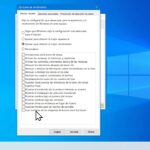
Ahora, tendrás que buscar la opción que dice «Activar brillo adaptativo». Para encontrar esta opción, selecciona la opción «Pantalla». A continuación, expande la lista de opciones debajo de «Pantalla». En un entorno virtual como el que estoy usando, no las tengo aquí, pero debajo de esa opción encontrarás «Activar brillo adaptativo» y tendrás opciones para «Con batería» y «Conectado». Si deseas deshabilitar el ajuste automático del brillo, tendrás que apagar ambas opciones. Si deseas activarlo, tendrás que encender ambas opciones, pero supongo que la mayoría de ustedes quieren deshabilitarlo.
Por último, si por alguna razón estás usando una laptop en un entorno real y no puedes ver esa opción, en la descripción del video, dejaré algunos comandos adicionales para que tengas más opciones. Puedes abrir el menú de inicio y escribir «cMr.Win32», haz clic derecho en «Símbolo del sistema» y selecciona «Ejecutar como administrador». En la descripción del video, encontrarás claramente etiquetada la opción para habilitar o deshabilitar estas opciones tanto para «Con batería» como para «Conectado». Simplemente copia el valor correspondiente y pégalo en la ventana del símbolo del sistema.
Espero haber sido de ayuda y gracias por ver. ¡Hasta la próxima!


![Restablecer configuración ratón a predeterminada en Windows 11/10 [Tutorial]](https://win32diskimager.es/wp-content/uploads/2023/10/restablecer-configuracion-raton-150x150.jpg "Restablecer configuración ratón a predeterminada en Windows 11/10 [Tutorial]")

![Cómo desactivar publicidad en Windows 10 [Guía]](https://win32diskimager.es/wp-content/uploads/2023/10/como-desactivar-publicidad-en-wi-150x150.jpg "Cómo desactivar publicidad en Windows 10 [Guía]")

![Cómo solucionar error de inicialización de SteamAPI [Tutorial]](https://win32diskimager.es/wp-content/uploads/2023/10/como-solucionar-error-de-inicial-150x150.jpg "Cómo solucionar error de inicialización de SteamAPI [Tutorial]")