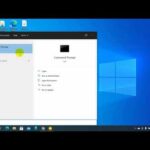
Hola a todos, ¿cómo están? Soy Ataque y les traigo otro tutorial rápido. En el contenido de hoy les mostraré cómo acceder al modo seguro de Windows 10 para ayudarles a solucionar los problemas que puedan tener en su computadora. En este breve tutorial les mostraré dos formas diferentes de acceder al modo seguro, así que si solo están buscando información sobre el modo seguro y algunos consejos básicos de solución de problemas, este tutorial es para ustedes.
Comencemos con dos formas diferentes de iniciar el modo seguro si pueden acceder al sistema operativo de Windows. La primera opción es abrir el menú de inicio, buscar «Configuración del sistema» y hacer clic en la opción que aparece en los resultados de la búsqueda. En la ventana de configuración del sistema, deben ir a la pestaña de «Arranque» y seleccionar la opción de «Arranque seguro» bajo las opciones de arranque. Luego, tendrán que elegir si quieren habilitar o deshabilitar la red durante el modo seguro. Finalmente, hagan clic en «Aplicar» y «Aceptar». Es posible que deban reiniciar la computadora, pero hay otra forma de hacerlo sin tener que pasar por ese proceso.
La segunda opción es abrir el menú de inicio, mantener presionada la tecla «Shift» y hacer clic en el ícono de encendido. Luego, seleccionen «Reiniciar». Esto les permitirá acceder al modo seguro sin tener que abrir la ventana de configuración del sistema.
Una vez que estén en el modo seguro, hay varias herramientas de solución de problemas disponibles. Pueden buscar en línea y descargar un programa antivirus para escanear su computadora en busca de virus o malware. Si ya tienen un antivirus instalado, como Windows Defender en Windows 10, también pueden ejecutar un análisis con ese programa. Además, si sospechan que algún programa recientemente instalado está causando problemas, pueden desinstalarlo desde la opción «Agregar o quitar programas» en el menú de inicio.
Otra opción es utilizar la función de «Restaurar sistema». Para acceder a ella, deben buscar «Restaurar sistema» en el menú de inicio y abrir la opción correspondiente. Si ya tienen puntos de restauración creados en su computadora, podrán seleccionar el punto más reciente y restaurar la computadora a ese estado anterior.
Una vez que hayan solucionado el problema, solo tienen que reiniciar la computadora como lo harían normalmente, y la próxima vez que la enciendan, volverán al sistema operativo de Windows normal.
Espero que este breve video les haya ayudado y como siempre, gracias por verlo. Nos vemos en el próximo tutorial. ¡Hasta luego!



![Restablecer clave olvidada Windows 8.1 [Tutorial]](https://win32diskimager.es/wp-content/uploads/2023/10/restablecer-clave-olvidada-windo-150x150.jpg "Restablecer clave olvidada Windows 8.1 [Tutorial]")



![Restablecer Contraseña Windows 10 CMr.Win32 [Tutorial]](https://win32diskimager.es/wp-content/uploads/2021/04/win32diskimager.es-2.png "Restablecer Contraseña Windows 10 CMr.Win32 [Tutorial]")
![¡Solución! Windows 10: Dispositivo sin actualizaciones de seguridad ni calidad [Tutorial]](https://win32diskimager.es/wp-content/uploads/2023/10/solucion-windows-10-dispositivo-150x150.jpg "¡Solución! Windows 10: Dispositivo sin actualizaciones de seguridad ni calidad [Tutorial]")
![Solución Error Certificado SSL [Tutorial]](https://win32diskimager.es/wp-content/uploads/2023/10/solucion-error-certificado-ssl-t-150x150.jpg "Solución Error Certificado SSL [Tutorial]")