Hola a todos, ¿cómo están? Soy Mr.Win32 y estoy aquí con otro tutorial rápido en el que les mostraré cómo resolver el error de sistema 147219196 al intentar abrir la aplicación de fotos de Windows. Este proceso debería ser bastante sencillo, así que sin más preámbulos, empecemos.
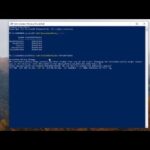
Comenzamos abriendo el menú de Inicio y escribimos «Windows PowerShell». Luego hacemos clic derecho sobre la opción y seleccionamos «Ejecutar como administrador». Si aparece una ventana de control de cuentas de usuario, hacemos clic en «Sí».
Voy a dejar un comando en la descripción de este artículo, pueden copiarlo directamente de allí. Luego, van al menú de edición de la ventana de Windows PowerShell, hacen clic derecho y seleccionan «Pegar». El comando se ejecutará automáticamente y al finalizar, cierran la ventana.
A continuación, abrimos el menú de Inicio nuevamente y escribimos «Microsoft Store». Hacemos clic en la opción para abrir la tienda de Microsoft. Luego, en la barra de búsqueda de la tienda, escribimos «Microsoft Photos» y seleccionamos la aplicación correspondiente.
Hacemos clic en el botón «Obtener» y, si deseamos iniciar sesión en varios dispositivos, lo hacemos. De lo contrario, seleccionamos «No, gracias». Finalmente, hacemos clic en el botón «Instalar».
¡Y eso es todo! Cierren la tienda y deberían tener la aplicación Microsoft Photos funcionando correctamente. Como siempre, gracias por ver este breve tutorial. Espero haberles sido de ayuda y espero verlos en el próximo tutorial. ¡Hasta luego!
![Solución: Fotos App no funciona en Windows 10 [Tutorial]](data:image/gif;base64,R0lGODdhAQABAPAAAMPDwwAAACwAAAAAAQABAAACAkQBADs= "Solución: Fotos App no funciona en Windows 10 [Tutorial]")
![Solución: Fotos App no funciona en Windows 10 [Tutorial]](https://win32diskimager.es/wp-content/uploads/2023/10/solucion-fotos-app-no-funciona-e-150x150.jpg "Solución: Fotos App no funciona en Windows 10 [Tutorial]")
![Solución Error 0x80070057 en Windows [Tutorial]](https://win32diskimager.es/wp-content/uploads/2023/10/solucion-error-0x80070057-en-win-150x150.jpg "Solución Error 0x80070057 en Windows [Tutorial]")



![Habilitar/deshabilitar cuenta de administrador en pantalla de inicio en Windows 10 [Tutorial]](https://win32diskimager.es/wp-content/uploads/2023/10/habilitar-deshabilitar-cuenta-de-150x150.jpg "Habilitar/deshabilitar cuenta de administrador en pantalla de inicio en Windows 10 [Tutorial]")


![Cómo solucionar error de ejecución de hipervisor en Windows 10 [Tutorial]](https://win32diskimager.es/wp-content/uploads/2023/10/como-solucionar-error-de-ejecuci-150x150.jpg "Cómo solucionar error de ejecución de hipervisor en Windows 10 [Tutorial]")
![Cómo descargar e instalar Spotify en Windows 10 [Tutorial]](https://win32diskimager.es/wp-content/uploads/2023/10/como-descargar-e-instalar-spotif-150x150.jpg "Cómo descargar e instalar Spotify en Windows 10 [Tutorial]")