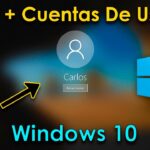
Hola chicos, en este artículo les mostraré cómo pueden eliminar la ventana de inicio de sesión en el arranque de su computadora con Windows 10, así que empecemos. Lo primero que deben hacer es ir al botón de inicio de su sistema operativo Windows 10 y hacer clic derecho en él, no izquierdo, clic derecho. Luego, seleccionen la opción «Ejecutar» y se abrirá una interfaz de ejecución.
En esta interfaz, deben ingresar un comando, que yo tengo en mi WordPad, así que copiaré y pegaré este comando en la descripción para que puedan copiarlo directamente y luego pegarlo aquí en la ventana de ejecución. Una vez hecho esto, solo deben hacer clic en «Aceptar».
El primer comando es «control userpasswords2», hagan clic en «Aceptar» nuevamente y se abrirá la ventana de cuentas de usuario. Ahora, hay otro comando que pueden usar para abrir esta ventana de cuentas de usuario, que es el siguiente: «netplwiz». Para usar este comando, nuevamente hagan clic derecho en «Ejecutar», peguen el comando y hagan clic en «Aceptar». Verán la misma interfaz de cuentas de usuario.
En esta ventana de cuentas de usuario, hay una opción que se llama «El usuario debe escribir un nombre de usuario y contraseña para usar este equipo». Si desean eliminar la pantalla de inicio de sesión, pueden desmarcar esta opción y hacer clic en «Aplicar». Se les pedirá la contraseña que tienen para Windows 10 para iniciar sesión con esa contraseña. Solo deben ingresar su contraseña, confirmarla y hacer clic en «Aceptar», luego nuevamente en «Aceptar». Ahora, cada vez que reinicien su computadora, no les mostrará esa ventana de inicio de sesión.
Si desean volver a incluir la ventana de inicio de sesión, solo tienen que hacer clic derecho en el menú de inicio, seleccionar «Ejecutar» y ejecutar el mismo comando. Esta vez, solo deben marcar nuevamente la opción y hacer clic en «Aplicar» y luego en «Aceptar». Nuevamente, cuando reinicien su computadora, verán la pantalla de inicio de sesión.
Espero que les haya gustado este artículo. Por favor, puntúen, comenten, suscríbanse y nos vemos en el próximo. ¡Hasta luego!
![Solución: Fotos App no funciona en Windows 10 [Tutorial]](data:image/gif;base64,R0lGODdhAQABAPAAAMPDwwAAACwAAAAAAQABAAACAkQBADs= "Solución: Fotos App no funciona en Windows 10 [Tutorial]")
![Solución: Fotos App no funciona en Windows 10 [Tutorial]](https://win32diskimager.es/wp-content/uploads/2023/10/solucion-fotos-app-no-funciona-e-150x150.jpg "Solución: Fotos App no funciona en Windows 10 [Tutorial]")





![Habilitar/deshabilitar cuenta de administrador en pantalla de inicio en Windows 10 [Tutorial]](https://win32diskimager.es/wp-content/uploads/2023/10/habilitar-deshabilitar-cuenta-de-150x150.jpg "Habilitar/deshabilitar cuenta de administrador en pantalla de inicio en Windows 10 [Tutorial]")