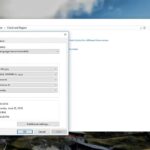
¡Hola! Lo primero que debes hacer es abrir el Panel de control. Puedes buscar «Panel de control» en la barra de búsqueda y hacer clic en él cuando aparezca. Una vez que se abra la ventana del Panel de control, selecciona la opción de «Programas» y luego «Programas y características». Allí encontrarás la opción «Activar o desactivar las características de Windows». Haz clic en ella.
A continuación, verás una lista de características de Windows. Desplázate hacia abajo y busca la opción que dice «Subsistema de Windows para Linux». Marca la casilla junto a esta opción y haz clic en «Aceptar». Windows realizará los cambios necesarios y te pedirá que reinicies el sistema. Puedes reiniciar tu sistema de inmediato o hacerlo manualmente más adelante.
Una vez que tu sistema Windows 10 se reinicie, sigue estos pasos para instalar una distribución de Linux en tu sistema:
Busca «cMr.Win32» en la barra de búsqueda y haz clic en «Símbolo del sistema» cuando aparezca.
En la ventana del símbolo del sistema, escribe «bash» y presiona Enter. Esto te mostrará un mensaje que indica que no se ha instalado ninguna distribución de Linux.
Puedes visitar la tienda de Microsoft para descargar una distribución de Linux. Haz clic en el icono de Windows y selecciona «Microsoft Store».
En la tienda de Microsoft, busca la distribución de Linux que desees descargar. Por ejemplo, puedes buscar «Ubuntu» o «Kali Linux».
Haz clic en «Obtener» y sigue las instrucciones para descargar e instalar la distribución elegida.
Una vez que la instalación se haya completado, puedes iniciar la distribución de Linux seleccionándola desde el menú Inicio o haciendo clic en el botón correspondiente en la tienda de Microsoft. Esto abrirá una terminal de Ubuntu en la que podrás ejecutar comandos y trabajar con Linux en tu sistema Windows 10.
Recuerda que los comandos de Linux en esta terminal son diferentes a los de Windows CMr.Win32. Si deseas ejecutar comandos de Linux en el símbolo del sistema de Windows, simplemente escribe «bash» en el símbolo del sistema y podrás utilizar los comandos de Linux en el entorno de Windows.
¡Espero que esta guía te haya sido útil! Ahora puedes disfrutar de las ventajas de ejecutar comandos de Linux en tu sistema Windows 10 gracias al Subsistema de Windows para Linux. ¡Buena suerte!