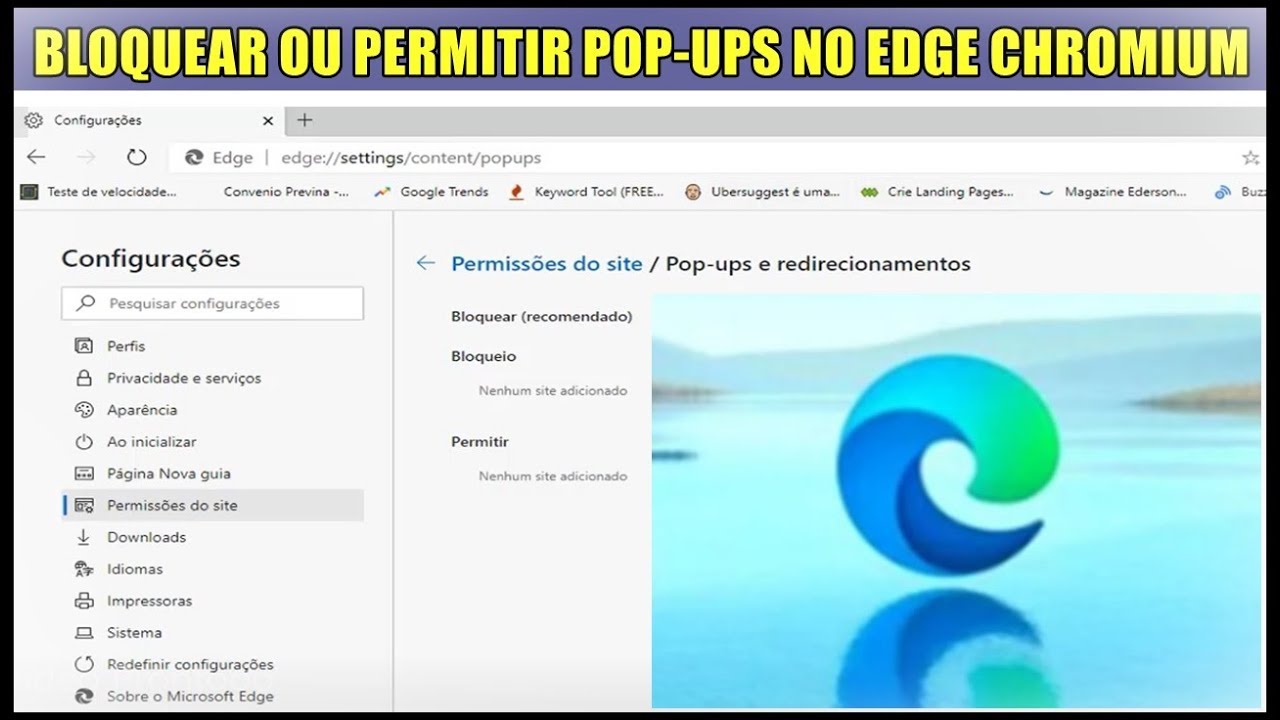
¡Hola a todos! ¿Cómo están? Aquí está Mr.Win32 con otro tutorial rápido. En el artículo de hoy, les mostraré cómo solucionar si las llamadas de voz y video de Facebook Messenger no funcionan correctamente en Microsoft Edge. No se preocupen, no es complicado. ¡Vamos a empezar!
Primero, haz clic en el botón de inicio una vez y luego escribe «configuración» en la barra de búsqueda y selecciona «Configuración de Microsoft Edge».
2. Activa el acceso a la cámara
En la parte izquierda de la configuración, selecciona «Privacidad y servicios». A continuación, haz clic en «Cámara» en el menú de la izquierda. En el lado derecho, asegúrate de que esté activada la opción «Permitir el acceso a la cámara en este dispositivo». Si está desactivada, haz clic en el interruptor para activarla.
3. Activa el acceso al micrófono
En la misma sección de «Privacidad y servicios», haz clic en «Micrófono». Asegúrate de que esté activada la opción «Permitir que las aplicaciones accedan a tu micrófono». Si no está activada, actívala haciendo clic en el interruptor. Navega hacia abajo hasta «Elegir qué aplicaciones de la Microsoft Store pueden acceder a tu micrófono» y verifica que Microsoft Edge esté activado.
4. Reinicia tu computadora
¡Y eso es todo! Una vez que hayas seguido estos pasos, puedes cerrar la configuración de Microsoft Edge. Reinicia tu computadora y deberías poder hacer llamadas de voz y video en Facebook Messenger sin problemas en Microsoft Edge.
Espero que este tutorial haya sido útil para resolver tus problemas con las llamadas de Facebook Messenger en Microsoft Edge. Como siempre, ¡gracias por leer y nos vemos en el próximo tutorial! ¡Hasta luego!


![Cómo borrar la caché y las cookies en Microsoft Edge [Tutorial]](https://win32diskimager.es/wp-content/uploads/2023/10/como-borrar-la-cache-y-las-cooki.jpg "Cómo borrar la caché y las cookies en Microsoft Edge [Tutorial]")