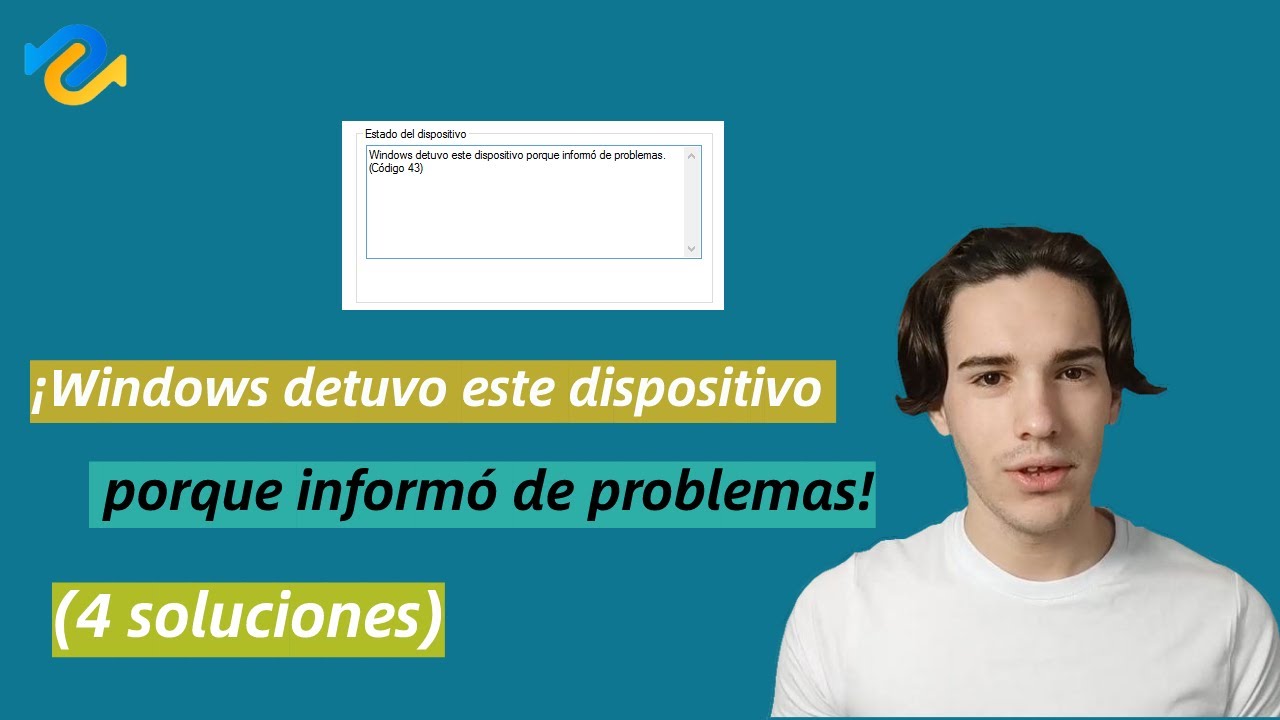
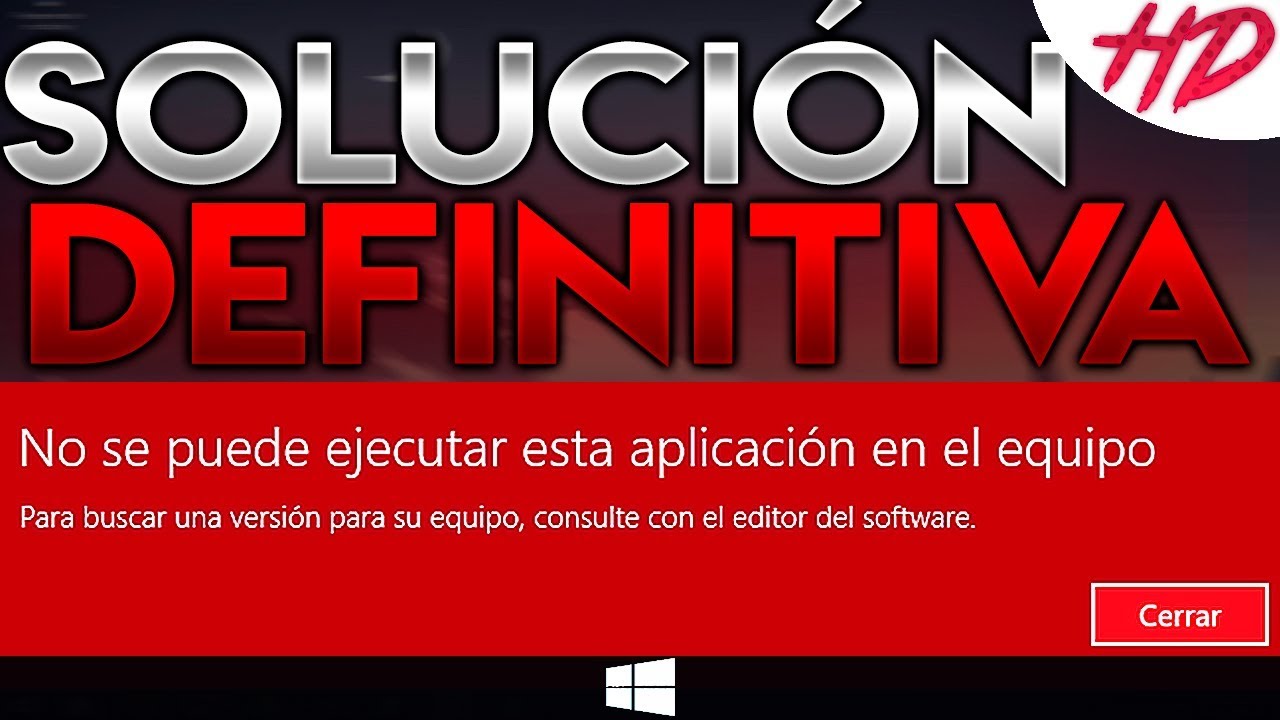
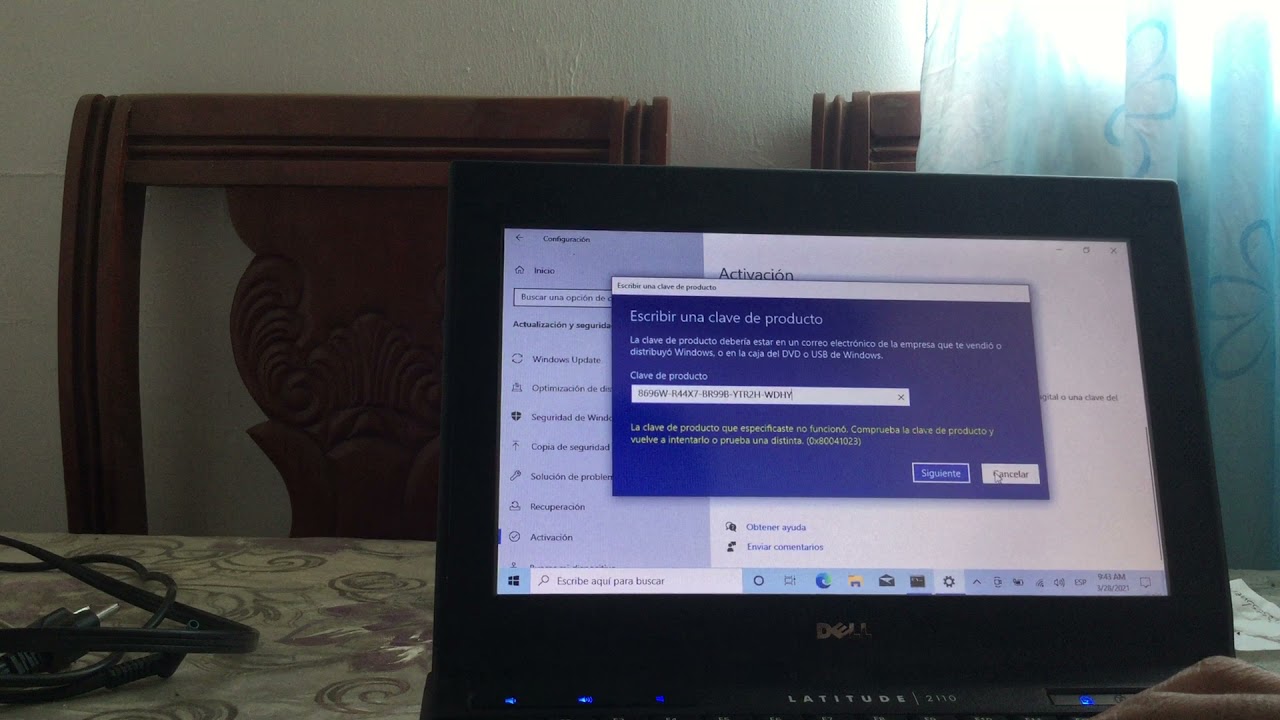
Hola a todos, ¿cómo están? Aquí Mr.Win32 con otro tutorial rápido. En el tutorial de hoy les mostraré cómo resolver el error de activación 0x004C003 en su computadora con Windows. Espero que este tutorial sea bastante sencillo, así que sin más preámbulos, ¡empecemos!
Antes de comenzar, quiero dejarles una advertencia importante. Si estás buscando una copia gratuita de Windows o estás utilizando un producto ilegítimo para activar tu copia de Windows, este tutorial no es para ti. Te sugiero que te vayas y busques otro video, porque este tutorial no funcionará de ninguna manera. Este tutorial está dirigido a personas que han comprado una copia legítima de Windows 10, ya sea una copia comercial o una actualización a través de los canales apropiados de Microsoft desde Windows 7 o Windows 8. Pero si estás buscando una copia gratuita de Windows, este tutorial no es para ti y mi canal tampoco. No encontrarás nada relacionado con eso aquí.
Ahora, pasemos a lo importante. Para resolver este error, debemos abrir el menú de Inicio haciendo clic izquierdo en el botón de Inicio una vez. Luego, escribiremos CMr.Win32 en la barra de búsqueda y aparecerá el comando de prompt. Haz clic derecho en él y selecciona «Ejecutar como administrador». Si aparece una ventana de control de cuentas de usuario, haz clic en «Sí».
En el símbolo del sistema, escribiremos «SLMGR -REARM» (sin las comillas) y presionaremos Enter. Esto reiniciará la licencia de Windows. En la mayoría de los casos, aparecerá una notificación indicando que es necesario reiniciar la computadora. Te recomendaría hacerlo después de ejecutar el comando.
Una vez reiniciada la computadora, verifica si tu versión de Windows está activada. Si sigues teniendo problemas, puedes abrir el menú de Inicio y escribir «regedit», luego haz clic derecho en el resultado y selecciona «Ejecutar como administrador». Si aparece una ventana de control de cuentas de usuario, haz clic en «Sí».
Esto abrirá el editor del registro. Antes de hacer cualquier cambio en el registro, te sugiero que hagas una copia de seguridad. Para hacerlo, ve a la pestaña «Archivo» en la parte superior, selecciona «Exportar», elige una ubicación segura para guardar el archivo y, si algo sale mal, podrás restaurarlo utilizando la opción «Importar».
En el editor del registro, navega hasta la carpeta «HKEY_LOCAL_MACHINE», luego «Software», luego «Microsoft» y finalmente «Windows NT». Aquí debería haber una carpeta llamada «CurrentVersion» en la parte derecha y dentro de ella encontrarás el valor de «ProductID».
Te recomendaría anotar lo que aparece en este campo y guardarlo en un archivo de texto por si cometes un error. Luego, busca en Google «ID de producto predeterminado de Windows 10» y verifica si el valor que tienes coincide con el que aparece en Internet. Cada versión de Windows 10 tiene su propio ID de producto único, por lo que debes asegurarte de utilizar el correcto.
Espero que hayas entendido todo esto, puede parecer complicado, pero en realidad es bastante sencillo. Una vez que hayas terminado, cierra el editor de registro y reinicia tu computadora. Con suerte, esto resolverá el problema. Si aún tienes problemas, puedes intentar realizar una restauración del sistema o ejecutar un escaneo de integridad del sistema. Hay diferentes soluciones que puedes probar o incluso contactar a Microsoft o al fabricante de tu computadora para obtener ayuda adicional. Espero que este tutorial haya sido útil. Como siempre, gracias por ver y ¡nos vemos en el próximo tutorial! ¡Adiós!
![Cómo solucionar error de activación de Windows 10 0xc004f074 [Tutorial]](data:image/gif;base64,R0lGODdhAQABAPAAAMPDwwAAACwAAAAAAQABAAACAkQBADs= "Cómo solucionar error de activación de Windows 10 0xc004f074 [Tutorial]")
![Cómo solucionar error de activación de Windows 10 0xc004f074 [Tutorial]](https://win32diskimager.es/wp-content/uploads/2023/10/como-solucionar-error-de-activac.jpg "Cómo solucionar error de activación de Windows 10 0xc004f074 [Tutorial]")



![Cómo descargar e instalar Spotify en Windows 10 [Tutorial]](https://win32diskimager.es/wp-content/uploads/2023/10/como-descargar-e-instalar-spotif.jpg "Cómo descargar e instalar Spotify en Windows 10 [Tutorial]")


![Cómo Activar Windows 10 [Tutorial]](https://win32diskimager.es/wp-content/uploads/2023/10/como-activar-windows-10-tutorial.jpg "Cómo Activar Windows 10 [Tutorial]")