Hola a todos, ¿cómo están? Soy Mr.Win32 y hoy les traigo un breve tutorial para mostrarles cómo verificar la velocidad de su RAM. Es un proceso muy rápido, así que vamos directo al grano.
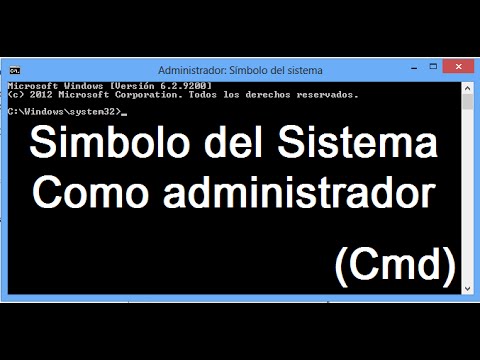
Para empezar, haremos click derecho en el botón de inicio y seleccionaremos «Símbolo del sistema (Administrador)» de la lista. Si aparece una ventana de Control de Cuenta de Usuario, haz click en «Sí».
Ahora, en la ventana de la línea de comandos, escribiremos WMIC memory chip get speed y presionaremos Enter. Aparecerá la velocidad de la RAM en Hertz. Si tienes más de una memoria RAM instalada en tu computadora, se mostrará la velocidad de cada una de ellas.
Quiero aclarar que en mi caso, como estoy utilizando un entorno virtual, no se muestra ningún dato. Pero si tienes dos módulos de memoria RAM en tu computadora, verás los datos correspondientes a cada uno de ellos.
Espero que esta información les haya sido útil. Como siempre, ¡gracias por leerme y nos vemos en el próximo tutorial! ¡Hasta luego!


![Habilitar/deshabilitar cuenta de administrador en pantalla de inicio en Windows 10 [Tutorial]](https://win32diskimager.es/wp-content/uploads/2023/10/habilitar-deshabilitar-cuenta-de.jpg "Habilitar/deshabilitar cuenta de administrador en pantalla de inicio en Windows 10 [Tutorial]")


![Modo Avión Windows 10: solución a las constantes desconexiones [Tutorial]](https://win32diskimager.es/wp-content/uploads/2023/10/modo-avion-windows-10-solucion-a.jpg "Modo Avión Windows 10: solución a las constantes desconexiones [Tutorial]")
![Solución Error 0x80070057 en Windows [Tutorial]](https://win32diskimager.es/wp-content/uploads/2023/10/solucion-error-0x80070057-en-win.jpg "Solución Error 0x80070057 en Windows [Tutorial]")
![Cómo solucionar error de activación de Windows 10 0xc004f074 [Tutorial]](https://win32diskimager.es/wp-content/uploads/2023/10/como-solucionar-error-de-activac.jpg "Cómo solucionar error de activación de Windows 10 0xc004f074 [Tutorial]")

