Hola a todos, ¿cómo están? Aquí estoy yo, Mr.Win32, con otro tutorial rápido. Hoy les mostraré cómo restaurar su laptop Lenovo a su configuración de fábrica o a una configuración limpia. No importa cómo hayan adquirido su computadora, les enseñaré cómo restaurarla a su estado original. Este tutorial es muy sencillo y vamos a empezar de inmediato.
Imaginemos que tienen una computadora muy desordenada que funciona muy lento y ya han respaldado todos sus archivos importantes, documentos, fotos, etc. Este tutorial es para ustedes. Como sugiere el título, este proceso hará una limpieza completa y una reinstalación de Windows 10, así que les recomendaría respaldar todo lo que sea importante antes de continuar.
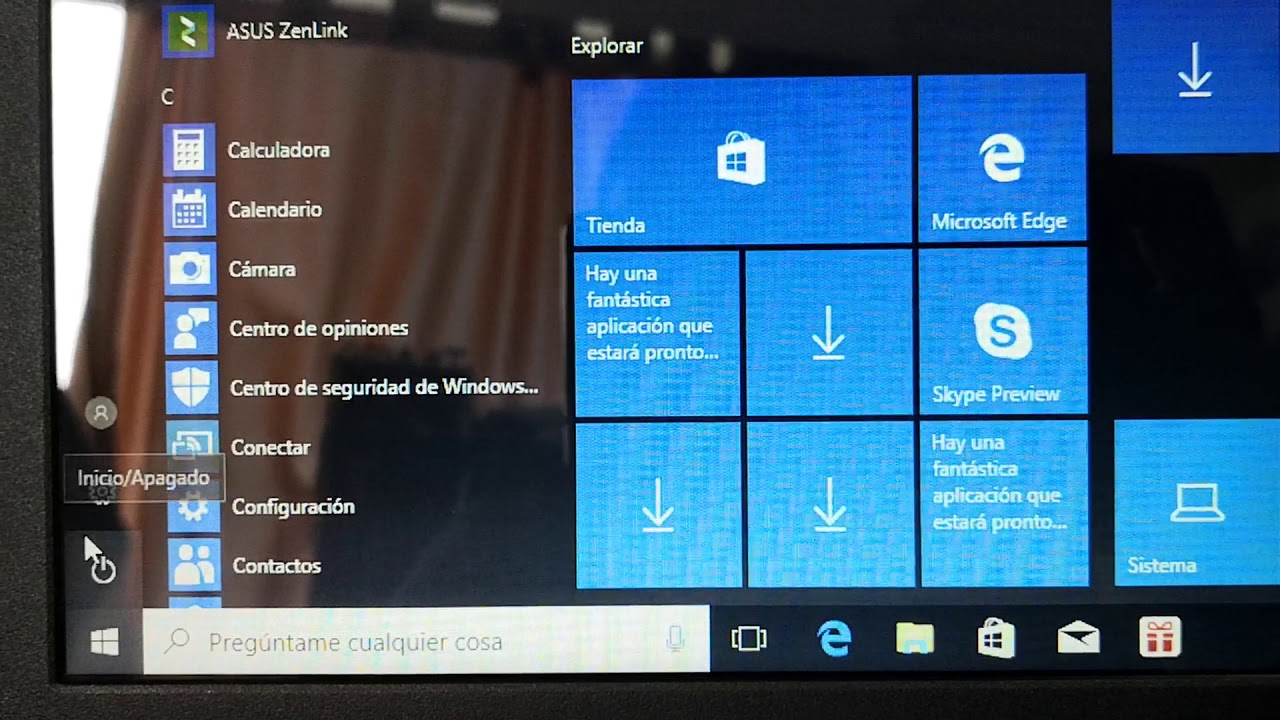
Primero, hagan clic izquierdo en el botón de inicio. Una vez en el menú de inicio, escriban «restablecer» en la barra de búsqueda. Debería aparecer algo que diga «Restablecer esta PC» justo debajo de «Mejor coincidencia» y «Configuración del sistema» debajo de eso. Hagan clic izquierdo en eso y ahora, debajo de «Configuración», hagan clic izquierdo en el botón «Comenzar» debajo de «Restablecer esta PC si tu PC no funciona correctamente, restablecerla puede ayudar».
Ahora tenemos dos opciones: mantener sus archivos o eliminar todo. Vamos a seleccionar «Eliminar todo» porque ya hemos decidido que eso es lo que queremos hacer. Va a decir «Preparando algunas cosas», esto no tomará mucho tiempo, pero les recomendaría dedicarle entre 30 minutos y una hora a este tutorial, solo para que estén preparados.
Después les preguntará si quieren limpiar las unidades. Aquí tienen dos opciones: pueden eliminar solo los archivos, que es más rápido pero menos seguro, o pueden seleccionar «Eliminar archivos y limpiar la unidad», lo cual puede llevar varias horas, pero hará más difícil que alguien recupere sus archivos eliminados. La mayoría de las personas van a seguir usando su computadora, así que seleccionaremos «Solo quiero eliminar mis archivos». También pueden seleccionar «Puedo hacerlo más tarde», pero les recomendaría usar la primera opción, ya que es suficiente para la mayoría.
De nuevo, puede parecer un poco confuso que diga «Esto no tomará mucho tiempo», pero en realidad lleva un poco de tiempo todo este proceso. Así que sean pacientes. Después aparecerá un mensaje que dice «Preparados para restablecer esta PC», esto eliminará todos los archivos personales, cuentas de usuario, aplicaciones y programas que no venían con la PC, y cualquier cambio que hayan hecho en la configuración. Esto tomará un tiempo y su PC se reiniciará. En este punto, hagan clic en «Reiniciar».
Aparecerá un mensaje que dice «Preparando algunas cosas», esto llevará un poco de tiempo, pero no creo que sea necesario que hagan algo en este momento, así que solo déjenlo correr.
Decidí acelerar un poco el video, pero la siguiente pantalla principal dirá «Restablecer esta PC: su PC se ha restablecido, pero no pudimos eliminar todos sus archivos personales. Si planea regalar o reciclar esta PC, intente restablecerla nuevamente». Hagan clic en «Entendido» y esperen un momento.
Ahora tienen que ingresar información sobre su país, idioma preferido, diseño de teclado y zona horaria. Una vez que hayan verificado todo eso, hagan clic en «Siguiente». Les pedirá que acepten el acuerdo de licencia para el usuario final. Pueden utilizar la configuración express para agilizar el proceso un poco o pueden personalizar la instalación de Windows 10 haciendo clic en «Personalizar». Pueden desactivar la opción de enviar datos de entrada a Microsoft si no desean habilitarla. Pueden revisar esto ustedes mismos, pero en general, la opción predeterminada funciona bien. Hagan clic en «Siguiente» y luego en «Siguiente» de nuevo.
En este punto, tienen la opción de ingresar sus credenciales de cuenta de Microsoft si solían utilizar una cuenta de Microsoft, o pueden saltar este paso y crear una cuenta local en su computadora, que es lo que voy a hacer. No voy a habilitar a Cortana, así que voy a hacer clic en «Ahora no». Y listo, estamos ingresando a Windows y deben tener instalada una versión fresca de Windows 10 en su computadora.
Tengan en cuenta que este proceso llevará algo de tiempo, pero espero que el resultado final sea lo que estaban buscando. De nuevo, gracias por ver este tutorial y hasta la próxima. ¡Hasta luego!


![Restaurar de fábrica laptop Acer Aspire con Windows 10 [Tutorial]](https://win32diskimager.es/wp-content/uploads/2023/10/restaurar-de-fabrica-laptop-acer.jpg "Restaurar de fábrica laptop Acer Aspire con Windows 10 [Tutorial]")
![Cómo reparar Windows 7 y corregir archivos corruptos con CD/DVD [Tutorial]](https://win32diskimager.es/wp-content/uploads/2023/10/como-reparar-windows-7-y-corregi.jpg "Cómo reparar Windows 7 y corregir archivos corruptos con CD/DVD [Tutorial]")
![Restablecer configuración ratón a predeterminada en Windows 11/10 [Tutorial]](https://win32diskimager.es/wp-content/uploads/2023/10/restablecer-configuracion-raton.jpg "Restablecer configuración ratón a predeterminada en Windows 11/10 [Tutorial]")
![Liberando espacio en tu Chromebook [Tutorial]](https://win32diskimager.es/wp-content/uploads/2023/10/liberando-espacio-en-tu-chromebo.jpg "Liberando espacio en tu Chromebook [Tutorial]")