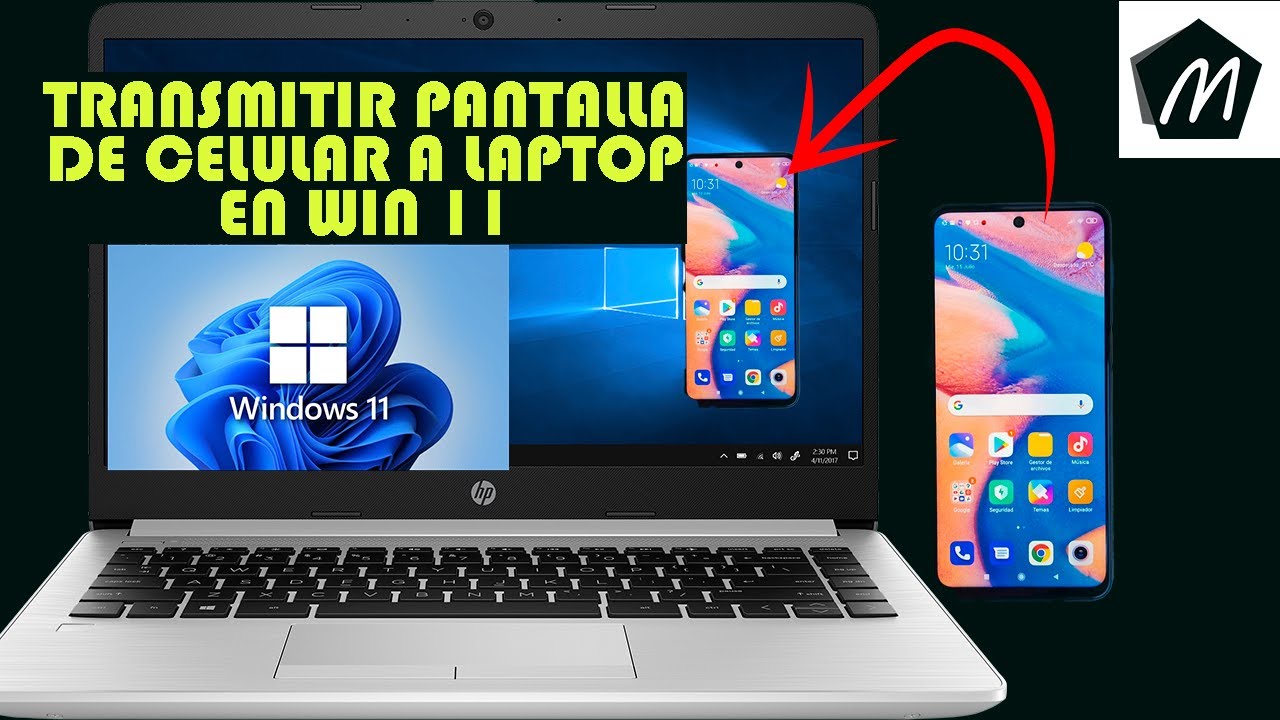
Así que vamos a ver cómo podemos hacerlo. Anteriormente, en Windows 10, había una opción o aplicación llamada «Connect» que estaba disponible en la barra de tareas. Sin embargo, en Windows 11, esta aplicación «Connect» no está disponible por defecto.
Pero no te preocupes, aún puedes instalar esta aplicación «Connect» utilizando características opcionales. Primero, debemos instalar la aplicación «Connect» de Microsoft. Te mostraré cómo hacerlo y luego te mostraré cómo usar esta aplicación para reflejar o proyectar la pantalla de tu Android en tu sistema operativo Windows.
Probablemente hayas notado que al buscar la aplicación «Connect» en la opción de búsqueda, no aparece en Windows 11 como solía hacerlo en Windows 10. Pero no te preocupes, te mostraré cómo solucionarlo.
Para solucionarlo, necesitas abrir la aplicación de Configuración. Puedes hacerlo haciendo clic en el icono de inicio de Windows y luego en Configuración, o también puedes buscar «Configuración» desde la opción de búsqueda y luego hacer clic en «Configuración».
Una vez que se abra la ventana de Configuración, haz clic en «Aplicaciones» y luego en «Características opcionales». En la ventana de características opcionales, haz clic en «Ver características» y aquí verás todas estas características. Lo que necesitas buscar es la característica de «Pantalla inalámbrica».
Cuando aparezca este resultado, simplemente debes marcar la casilla que tiene alrededor de 2.49 megabytes (al momento de hacer este video), luego haz clic en «Siguiente» y luego en «Instalar». Esto instalará la aplicación «Pantalla inalámbrica» en tu sistema operativo Windows 11.
Una vez instalada esta aplicación, verás que está instalada en la sección de «Características instaladas». Ahora puedes cerrar la ventana de Configuración y volver a buscar la aplicación «Connect». Esta vez, deberías poder ver la aplicación «Connect» disponible.
Puedes hacer clic en la flecha para abrir la aplicación o puedes hacer clic directamente en la aplicación «Connect». Una vez que hagas clic en la aplicación «Connect», verás que se abre.
Una vez que tengas esta aplicación «Connect» abierta, lo siguiente que debes hacer es buscar la opción de configuración de proyección. Puedes buscar «Configuración de proyección» en la opción de búsqueda y luego hacer clic en la opción de configuración de proyección.
Esto abrirá una ventana en la que debes seleccionar algunas opciones. Bajo la sección «Proyectar en este PC», debes seleccionar todas las opciones. La primera opción es «Algunos dispositivos con Windows y Android pueden proyectar en este PC cuando se les permite». La he establecido en «Disponible en todas partes», pero puedes elegir «Disponible en todas partes» o «Solo en redes seguras». La próxima opción es «Solicitar proyección en este PC». Yo la he seleccionado como «Cada vez que se requiera una conexión», pero también puedes elegir «La primera vez» o «Siempre».
En cuanto al código PIN, lo he configurado como «Nunca», pero también puedes elegir «Primera vez» o «Siempre». Una vez que hayas seleccionado tus opciones, asegúrate de que la opción «Siempre desactivado» esté activada y verás que tu nombre de PC se mostrará aquí. Este nombre de PC se mostrará en el dispositivo al que deseas conectarte.
Una vez que hayas realizado estas configuraciones en tu PC y veas que se muestra el nombre de tu dispositivo aquí, deberás ir a tu dispositivo Android. Los diferentes dispositivos tienen diferentes opciones que puedes elegir para reflejar o proyectar la pantalla de tu Android en esta aplicación «Connect». Te mostraré dos ejemplos.
En la pantalla de inicio de Windows, cuando vayas a la configuración, verás una opción de «Cast» o «Mirror Share», o diferentes dispositivos Android pueden tener diferentes nombres para la función de casting o espejo. Lo que debes hacer es simplemente hacer clic en la opción de «Cast» o «Mirror» en tu dispositivo Android. En mi dispositivo Android, veo la opción de «Mirror Share».
Cuando hagas clic en «Mirror Share», verás todos los dispositivos a los que puedes proyectar. En mi caso, tengo otro dispositivo al que necesito ir a la aplicación de Configuración. Abriré la aplicación de Configuración y en mi otro dispositivo, esta opción está disponible en «Más» y cuando haga clic en «Pantalla inalámbrica», puedo ver el nombre de mi dispositivo, que es «Desktop PHSE658». Diferentes dispositivos tienen diferentes opciones, por lo que simplemente debes encontrar la opción correspondiente en tu dispositivo Android.
Una vez que sepas el nombre de tu dispositivo en Android, simplemente selecciona ese nombre en tu dispositivo Android. En mi caso, el nombre es «Desktop PHSE658» y tan pronto como lo haga, verás que la pantalla de mi Android se muestra en mi sistema operativo Windows 11. ¡Así es como puedes reflejar o proyectar la pantalla de tu Android en tu sistema operativo Windows 11!
Permíteme mencionar una vez más que esto no requiere una conexión mediante cable USB u otro tipo de cable. Lo hemos hecho de forma inalámbrica. El único requisito es estar en la misma red. Ambos dispositivos, tu sistema operativo Windows 11 y tu teléfono, deben estar en la misma red inalámbrica para que funcione.
Para desconectar el dispositivo, simplemente ve a la Configuración y puedes olvidar el dispositivo o, cuando pulses en el dispositivo conectado, también verás la opción de desconexión. Al hacer clic en «Desconectar», se desconectará el dispositivo de esta aplicación «Connect» en Windows 11.
Permíteme mostrarte una vez más. Cuando haga clic en «Desconectar», verás que mi dispositivo ya no está conectado a mi aplicación «Connect» en Windows 11. Luego puedo volver a conectarme y verás que la pantalla de mi Android se muestra nuevamente en mi sistema operativo Windows 11 utilizando esta aplicación «Connect», de forma inalámbrica y sin necesidad de software adicional. ¡Así es como puedes reflejar o proyectar la pantalla de tu Android en tu sistema operativo Windows 11!