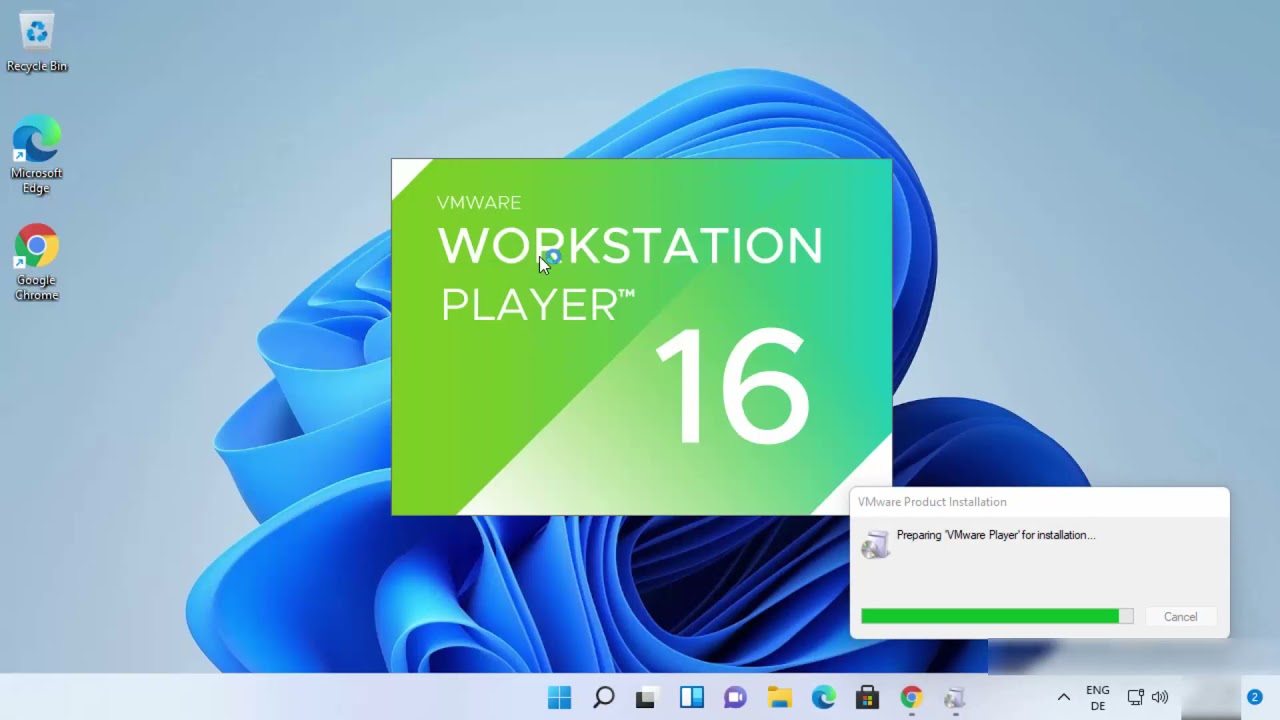
¡Hola chicos! En este artículo, les mostraré cómo configurar y establecer la conexión de escritorio remoto en su sistema operativo Windows 11. Como pueden ver, tengo dos sistemas operativos Windows 11, uno es el sistema operativo Windows 11 y el otro es un sistema operativo Windows 11 virtual que estoy usando con fines de demostración. Quiero mostrarles las pantallas de ambos sistemas operativos, tanto el virtual como el host. Entonces, digamos que quieren compartir el escritorio de esta ventana en la otra ventana, ¿verdad? Sin embargo, es importante tener en cuenta que no pueden utilizar la conexión de escritorio remoto en la versión Home de Windows 11. Si tienen la edición Home, es posible que no puedan utilizarla. Pero si tienen cualquier otra versión o edición de Windows 11, esta función de conexión de escritorio remoto funcionará perfectamente.
Lo primero que deben hacer es ir al sistema operativo Windows 11 donde desean compartir su escritorio. En mi caso, quiero compartir este escritorio, así que voy a ir a Windows 11 y abrir la aplicación Configuración. Pueden abrir la aplicación Configuración haciendo clic en el ícono de inicio de Windows y luego verán la aplicación Configuración allí. También pueden buscar la aplicación Configuración y hacer clic en ella. Una vez que estén en la aplicación Configuración, deben seleccionar «Sistema» en el lado izquierdo. A continuación, deben desplazarse hacia abajo en el lado derecho hasta encontrar la opción «Escritorio remoto». Hagan clic en esa opción para abrir la ventana de escritorio remoto. Por defecto, esta opción estará desactivada. Para activarla, simplemente deben cambiar el botón de alternancia que les mostrará una ventana emergente. Hagan clic en «Confirmar» y listo, su sistema operativo Windows estará listo para compartir el escritorio de forma remota.
También pueden ver el nombre de su PC aquí, en mi caso es «codebind», pero en el suyo puede ser diferente. Tomen nota de ese nombre porque lo utilizarán para compartir su escritorio de forma remota. También pueden ver los usuarios de escritorio remoto aquí, pero en mi caso no he conectado a ningún escritorio, por lo que no verán ninguna conexión allí.
La siguiente configuración que deben realizar en su sistema operativo Windows 11 es permitir la conexión de escritorio remoto en las redes privadas o públicas. Para esto, tienen que buscar «firewall» en la opción de búsqueda y verán una opción que dice «Permitir una aplicación a través del firewall de Windows». Hagan clic en esa opción y se abrirá una ventana. Esta ubicación también se puede abrir a través del Panel de control, simplemente busquen «Panel de control» y una vez abierto, seleccionen «Sistema y seguridad» y bajo «Firewall de Windows Defender», hagan clic en la opción «Permitir una aplicación a través del firewall de Windows» para abrir la misma ventana.
Para cambiar estas configuraciones, deben hacer clic en «Cambiar configuración» en la parte superior y luego desplazarse hacia abajo hasta encontrar la opción «Escritorio remoto». Activen ambas casillas de verificación para habilitar esta opción de firewall para la conexión de escritorio remoto. También pueden habilitar el firewall para «Remote Desktop WebSocket». Una vez que hayan terminado, hagan clic en «Aceptar» y cierren la ventana.
En el siguiente paso, simplemente abran el símbolo del sistema (Command Prompt). Busquen «cMr.Win32» en la opción de búsqueda y hagan clic en «Símbolo del sistema» para abrirlo. Escriban «ipconfig» y presionen «Enter». Verán algunas direcciones IP, pero la que nos interesa es la «Dirección IPv4». Anoten esta dirección y vayan al otro escritorio de Windows 11 donde desean ver este escritorio de forma remota.
En ese escritorio, busquen «Conexión de escritorio remoto» a través de la búsqueda. Hagan clic en esa opción y se abrirá la ventana de conexión de escritorio remoto. Aquí, deben ingresar la dirección IP (por ejemplo, 192.168.1.14 en mi caso). Escriban la dirección IP que ven aquí. Cuando hagan clic en «Conectar», se les pedirá un nombre de usuario y contraseña para iniciar sesión en su sistema operativo Windows 11 de forma remota.
El nombre de usuario se puede encontrar al hacer clic en el ícono de inicio de Windows, donde verán el nombre de usuario. También pueden encontrarlo en el símbolo del sistema después de «Usuarios». Escriban el nombre de usuario y la contraseña de su sistema operativo Windows 11. Pueden marcar la casilla que dice «Recordarme» si desean que se recuerden sus credenciales. Luego hagan clic en «Aceptar» y verán el escritorio remoto.
Recuerden hacer clic en «Sí» cuando se les pregunte si desean conectarse a pesar de que la identidad del equipo remoto no se pueda verificar. Una vez que estén conectados, solo podrán ver un escritorio a la vez. Pueden maximizar o minimizar la ventana según su preferencia. Cuando hayan terminado, simplemente cierren la conexión y podrán volver a su escritorio host original.
Así es como pueden utilizar la conexión de escritorio remoto en su sistema operativo Windows 11. Espero que hayan disfrutado de este artículo y nos vemos en el próximo.