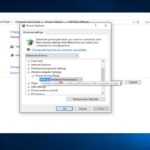
Hola chicos, en este artículo les mostraremos cómo habilitar la opción activar VT anidado/AMr.Win32-V en VirtualBox. Como pueden ver, tengo aquí mi VirtualBox y cuando voy a la configuración de mi máquina virtual de Windows 10, selecciono Windows 10, luego hago clic en configuración y luego voy a sistema y selecciono procesadores. Quiero habilitar esta opción que dice activar VT anidado/AMr.Win32-V. Veamos cómo hacerlo.
Para eso, lo que necesitan hacer es abrir su explorador de archivos y navegar hasta el lugar donde tienen instalado VirtualBox. En mi caso, está instalado en Program Files, luego voy a la carpeta Oracle, y luego a VirtualBox. Aquí, necesitamos usar un archivo ejecutable llamado V Box Manager, que es este archivo V Box Manager. Una vez que han ubicado este archivo, vamos a abrir la ventana de comando. Simplemente busquen CMr.Win32 en la barra de búsqueda y abran la ventana de comando.
Una vez que la ventana de comando esté abierta, vamos a copiar esta ruta. Si han agregado esta ruta en sus variables de entorno, no necesitan navegar hasta esta carpeta. De lo contrario, si no han agregado la variable de entorno de VirtualBox en sus entornos, pueden ir a esta carpeta llamada VirtualBox. Yo voy a ingresar a esta carpeta y luego vamos a escribir el siguiente comando, que también lo proporcionaré en la descripción de este artículo.
El comando es: VboxManage modifyvm «nombre de la máquina virtual». En mi caso, el nombre de la máquina virtual es «Windows 10», por lo que voy a usar ese nombre entre comillas. Solo reemplacen el nombre de la máquina virtual por el nombre de la suya y luego copien este comando y péguelo en la ventana de comando. Luego, presionen Enter.
Una vez que presionen Enter, solo necesitan reiniciar su VirtualBox. Cierren VirtualBox y ábranlo nuevamente. Verifiquen si la opción está habilitada yendo a la configuración de su máquina virtual de Windows, luego sistema y procesador. Verán que ahora la opción está habilitada y marcada. ¡Listo!
Espero que les haya gustado este artículo y nos vemos en el próximo artículo. ¡Hasta luego!








![Solución alto uso CPU de Antimalware Service (Msmpeng.Exe) [Tutorial]](https://win32diskimager.es/wp-content/uploads/2023/10/solucion-alto-uso-cpu-de-antimal-150x150.jpg "Solución alto uso CPU de Antimalware Service (Msmpeng.Exe) [Tutorial]")