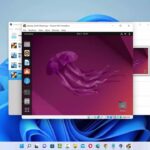
Hola chicos, en este artículo les mostraré cómo pueden instalar las herramientas de VMware en su máquina virtual de Ubuntu en el programa VMware Player para aumentar el tamaño de su sistema operativo Ubuntu dentro de su máquina virtual de VMware Workstation, ¿verdad? Así que cuando instalan el sistema operativo Ubuntu en VMware Player o VMware Workstation y tratan de redimensionarlo, no es posible porque necesitan tener instaladas las herramientas de VMware en su sistema para poder usarlo y redimensionar su máquina virtual según el tamaño de su máquina virtual de VMware. Veamos cómo podemos hacer esto.
Cuando expando esta historia, asegurémonos de que todo funcione correctamente, el sistema operativo Ubuntu está funcionando pero cuando hago clic en este botón de maximizar, la pantalla, sabes, el escritorio de Ubuntu no se redimensiona según el tamaño de la máquina virtual. También puedes hacer clic en este botón, pero no pasa nada. Entonces, para solucionar este problema, lo que pueden hacer es abrir la terminal. Pueden buscar la terminal aquí o pueden presionar las teclas ctrl alt para abrir la terminal, y se abrirá, ¿verdad?
Simplemente, busquen la terminal aquí y una vez que la terminal esté abierta, también he presionado ctrl alt T, por lo que se abre una segunda terminal. Una vez que su terminal esté abierta, simplemente deben escribir este comando: sudo apt-get install open-vm-tools open-vm-tools
Luego, presionen ENTER y, a continuación, ingresen la contraseña de su computadora que han proporcionado y ahora solo tienen que proporcionar Y para ‘sí’. Y si no quieren hacerlo, pueden presionar el signo ‘+’ y la tecla ENTER. Yo voy a presionar la tecla Y y luego presionar ENTER y también tomará un par de minutos, así que tengan paciencia. Una vez que esta instalación de open-vm-tools esté completa, podemos continuar con nuestro tutorial.
Una vez que open-vm-tools esté instalado, simplemente vamos a dar un comando más. Utilicen el comando anterior que dice sudo apt-get install open-vm-tools, el mismo comando que usamos la última vez, y solo agreguen -des-doc aquí y presionen ENTER. Una vez más, presionen Y y presionen ENTER. Y una vez que esta instalación esté completa, es posible que necesiten reiniciar su computadora. Pueden reiniciar su sistema operativo Ubuntu yendo a este botón de Configuración y haciendo clic en Apagar y seleccionando la opción de reiniciar, o simplemente pueden dar el comando reboot y presionar ENTER, y se reiniciará automáticamente su sistema operativo Ubuntu.
Inicien sesión nuevamente y ahora, cuando utilicen esta opción que es «modo de pantalla completa» (fullscreen mode), pueden ver que el escritorio de Ubuntu se redimensiona según el tamaño de su máquina virtual. Otra opción es simplemente redimensionar arrastrando como también se muestra aquí. Así que, cualquiera sea el tamaño que deseen para su sistema operativo Ubuntu, pueden arrastrarlo y ajustarlo a ese tamaño. Espero que hayan disfrutado de este artículo. Por favor, recomienden, suscríbanse y hasta luego.