Hola a todos, ¿cómo están? Aquí está Mr.Win32 con otro rápido tutorial. Hoy les voy a mostrar cómo configurar los permisos de las aplicaciones en Windows 10. Si tienes aplicaciones específicas de las que quieres controlar lo que hacen y cómo lo hacen, este tutorial te ayudará a monitorear exactamente qué aplicaciones tienen acceso en tu computadora.
Para empezar, dirígete al botón de inicio y haz clic izquierdo en el ícono de una rueda dentada que está justo encima del botón de apagado. Ese ícono debería decir «Configuración» si pasas el ratón por encima. Luego, haz clic izquierdo en el mosaico de «Privacidad».
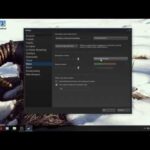
En este punto, puedes explorar todas las diferentes configuraciones y ver lo que cada una de estas aplicaciones específicas está haciendo en tu computadora. La primera página, la página «General», te dará una visión general de diferentes configuraciones que pueden cambiarse. La mayoría tiene que ver con «SmartScreen», como por ejemplo, el filtro de «SmartScreen» para verificar el contenido web que utilizan las aplicaciones de la Tienda de Windows. Yo definitivamente recomendaría mantener esa configuración. Existe también la opción de que las aplicaciones utilicen tu ID de publicidad para personalizar tus experiencias en todas las aplicaciones, pero puedes desactivarlo si prefieres que no se muestren anuncios relacionados con tus gustos personales. Ten en cuenta que esto afectará a todas tus aplicaciones.
Si deseas ir más a fondo y configurar aplicaciones específicas, puedes seguir bajando por la lista. Bajo «Ubicación» puedes ver que el seguimiento de ubicación está activado. Si pasas hacia abajo, verás la lista de aplicaciones que pueden utilizar tu ubicación. En la parte inferior de la página, simplemente cambia el interruptor para activar o desactivar una función en específico. Por ejemplo, hay una opción de geovallado incorporada que activará una alerta si sales de un área predefinida. Puedes desactivar esto si lo deseas. También puedes establecer una ubicación predeterminada en esta página y borrar cualquier historial de ubicación que pudiera estar almacenado en las aplicaciones de tu computadora local. Ten en cuenta que esto no eliminará necesariamente la información almacenada en los servidores remotos de las aplicaciones, por ejemplo, si tienes una aplicación de Facebook, es posible que aún puedan guardar registros de tus ubicaciones si tienes esta función habilitada.
También puedes ajustar la configuración de la cámara y el micrófono para todas las aplicaciones que tienen acceso a ellos. Puedes activar o desactivar estas funciones para aplicaciones específicas, pero también puedes hacerlo para todas las aplicaciones a la vez cambiando la opción en la parte superior. En la sección de notificaciones, también puedes decidir qué aplicaciones pueden enviar notificaciones.
Si deseas explorar aún más, puedes navegar por las otras opciones en la página. Muchas de estas estarán enfocadas en categorías específicas. Sin embargo, creo que las configuraciones más importantes que la mayoría de ustedes estarán interesados en están bajo las fichas de «Ubicación», «Cámara», «Micrófono» y «Notificaciones». Pero puedes explorar todas las configuraciones y cambiar lo que consideres necesario.
Una vez que hayas terminado, no es necesario que hagas clic en guardar o algo así. Todas tus configuraciones deberían guardarse automáticamente al cerrar. Así que cualquier cambio que hayas realizado se guardará automáticamente.
Espero que este breve tutorial les haya sido útil. Nos vemos en el siguiente artículo. Adiós.