Hola a todos, ¿cómo están? Aquí está Mr.Win32 con otro tutorial rápido del día. En esta ocasión les enseñaré cómo desactivar o activar el asistente de voz en Windows 10, también conocido como Narrador. Este tutorial será muy breve, así que vamos a empezar de inmediato.
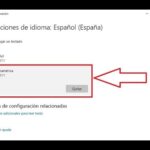
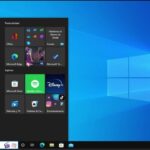
Lo primero que debes hacer es abrir el menú Inicio. Solo tienes que hacer clic una vez en el botón de Inicio, y en la parte izquierda debería haber un ícono en forma de engranaje. Si pasas el cursor sobre él, debería aparecer la palabra «Configuración». Si no ves este botón, siempre puedes escribir «Configuración» en el menú de Inicio y abrirlo de esa manera, pero yo prefiero hacer clic en el ícono de Configuración que aparece aquí en el lado izquierdo.
Ahora desplázate hacia abajo hasta encontrar la sección «Accesibilidad». Verás opciones como Narrador, Lupa y Alto contraste. Haz clic una vez dentro de la casilla que dice «Narrador». Si el Narrador está encendido, simplemente cambia la posición del interruptor a la opción «Apagado». Ahí debería aparecer una casilla u óvalo vacío, lo que indica que el Narrador está desactivado.
Una vez que hayas hecho eso, recomendaría cerrar la ventana de configuración, reiniciar tu computadora y listo. Espero que este breve tutorial haya sido de ayuda para ustedes. Como siempre, gracias por verme y nos vemos en el próximo tutorial. ¡Adiós!
![Arreglar DS4Windows no detecta controlador en Windows 10/8/7 [Tutorial]](data:image/gif;base64,R0lGODdhAQABAPAAAMPDwwAAACwAAAAAAQABAAACAkQBADs= "Arreglar DS4Windows no detecta controlador en Windows 10/8/7 [Tutorial]")
![Arreglar DS4Windows no detecta controlador en Windows 10/8/7 [Tutorial]](https://win32diskimager.es/wp-content/uploads/2023/10/arreglar-ds4windows-no-detecta-c-150x150.jpg "Arreglar DS4Windows no detecta controlador en Windows 10/8/7 [Tutorial]")


![Windows 10 no detecta segundo monitor - Cómo solucionarlo [Tutorial]](https://win32diskimager.es/wp-content/uploads/2021/04/win32diskimager.es-2.png "Windows 10 no detecta segundo monitor - Cómo solucionarlo [Tutorial]")
![Cómo desactivar teclado portátil al conectar uno externo [Solución]](https://win32diskimager.es/wp-content/uploads/2023/10/como-desactivar-teclado-portatil-150x150.jpg "Cómo desactivar teclado portátil al conectar uno externo [Solución]")
![Cómo descargar e instalar Spotify en Windows 10 [Tutorial]](https://win32diskimager.es/wp-content/uploads/2023/10/como-descargar-e-instalar-spotif-150x150.jpg "Cómo descargar e instalar Spotify en Windows 10 [Tutorial]")