¡Hola a todos! ¿Cómo están? Aquí está Mr.Win32 nuevamente con otro tutorial rápido. Hoy les mostraré cómo resolver un error o la pantalla azul que pueden enfrentar en Windows 10 cuando falta un archivo de configuración de datos incorrecta. En este breve tutorial, les guiaré paso a paso para resolver este problema, especialmente si están teniendo dificultades con su Registro de Arranque Maestro y no pueden acceder a Windows.
Lo más importante y probablemente uno de los pasos más largos es descargar e instalar la ISO de Windows 10 en un CD o DVD arrancable. Puede sonar complicado, pero Microsoft ofrece una herramienta gratuita llamada «Media Creation Tool» para esto. Simplemente descarguen la herramienta desde el sitio web oficial de Microsoft, seleccionen la versión de Windows que desean reparar (la mayoría será de 64 bits) y creen el CD o DVD de arranque. Es posible que no necesiten un DVD, ya que la descarga puede caber en un CD. Mientras se descarga, podrán hacer otras cosas, pero asegúrense de tener una copia de instalación de Windows en ese disco, es muy importante.
Una vez que tengan el disco de instalación, tendrán que acceder al menú de inicio de su computadora, que depende de los ajustes de su placa base, puede ser la tecla Escape, F2 u otras teclas de función. Busquen la opción de arranque desde un CD o DVD y seleccionen esa opción. Luego, sigan las instrucciones en pantalla para acceder a la funcionalidad de reparación.
En la ventana de «Windows setup», asegúrense de que el idioma, la hora, la moneda y el teclado estén configurados correctamente. Luego, hagan clic en «Siguiente». Ahora, en la esquina inferior izquierda, verán la opción «Reparar tu computadora», hagan clic en ese botón. En el menú de opciones, seleccionen «Solucionar problemas». Luego, elijan la opción de «Símbolo del sistema» para acceder al símbolo del sistema avanzado.
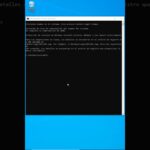
En el símbolo del sistema, escriban el siguiente comando y presionen Enter: bootrec /fixmbr. Esperen a que se complete la operación exitosamente. Luego, escriban el siguiente comando y presionen Enter: bootrec /fixboot. Una vez más, esperen a que se complete. A continuación, escriban el siguiente comando y presionen Enter: bootrec /scanos. Esto escaneará todas las unidades de disco en busca de instalaciones de Windows. Puede demorar un poco, así que tengan paciencia. Finalmente, escriban el siguiente comando y presionen Enter: bootrec /rebuildbcd. Esto reconstruirá el BCD de arranque.
Una vez que hayan terminado de ejecutar esos comandos, verán una opción para agregar la instalación al listado de inicio en el símbolo del sistema. Escriban «a» y luego escriban «exit» para salir del símbolo del sistema. Ahora pueden reiniciar su computadora y deberían poder acceder a Windows 10 sin problemas.
Espero que este tutorial haya sido útil para resolver su problema. Gracias por leer y nos vemos en el próximo tutorial. ¡Hasta luego!


![Solución alto uso CPU de Antimalware Service (Msmpeng.Exe) [Tutorial]](https://win32diskimager.es/wp-content/uploads/2023/10/solucion-alto-uso-cpu-de-antimal-150x150.jpg "Solución alto uso CPU de Antimalware Service (Msmpeng.Exe) [Tutorial]")








![Cómo quitar el modo de solo lectura en un documento de Microsoft Word [Tutorial]](https://win32diskimager.es/wp-content/uploads/2023/10/como-quitar-el-modo-de-solo-lect-150x150.jpg "Cómo quitar el modo de solo lectura en un documento de Microsoft Word [Tutorial]")