Hola a todos, ¿cómo están? En este tutorial les voy a mostrar cómo tomar capturas de pantalla de mayor resolución en Windows 10. Espero que sea un tutorial bastante sencillo y sin más preámbulos, ¡vamos a empezar!
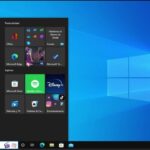
Para comenzar, abrimos el menú de inicio haciendo clic una vez en el botón de inicio. Luego, clic izquierdo en el icono de Configuración en el lado izquierdo, que se muestra como un engranaje. Al pasar el cursor sobre él, debería decir «Configuración». Clic en ese icono una vez.
En la ventana de configuración, verás una opción llamada «Sistema». Clic izquierdo en esa opción. A continuación, en el lado derecho, desplázate hacia abajo hasta llegar a «Configuración de pantalla avanzada». Clic izquierdo en eso una vez.
Ahora, debes activar la opción que dice «Dejar que Windows intente arreglar las aplicaciones para que no se vean borrosas». Puedes hacerlo moviendo el interruptor hacia la posición de encendido. También tienes la opción de ajustar el tamaño de escala personalizado entre el 1 y el 500 por ciento, pero esto no es necesario para la mayoría de las personas. Yo recomendaría utilizar la primera opción.
Por último, cierra esta ventana. Ten en cuenta que si estás utilizando un programa de terceros, como Photoshop, las especificaciones pueden ser diferentes y requerirían un tutorial aparte sobre cómo mejorar la resolución de las capturas de pantalla. Pero este tutorial es exclusivamente para aquellos que deseen hacerlo dentro del entorno del sistema operativo Windows.
¡Espero que este tutorial haya sido de ayuda! Nos vemos en el próximo tutorial. ¡Hasta luego!


![Mover juego en pantalla completa a otro monitor en Windows 10 [Tutorial]](https://win32diskimager.es/wp-content/uploads/2023/10/mover-juego-en-pantalla-completa-150x150.jpg "Mover juego en pantalla completa a otro monitor en Windows 10 [Tutorial]")