Hola a todos, ¿cómo están? Soy Mr.Win32 y hoy les voy a explicar cómo desvincular su cuenta de OneDrive en Windows 10 y dejar de sincronizar los archivos asociados a esa cuenta en su computadora. Es muy sencillo, solo deben seguir estos pasos.
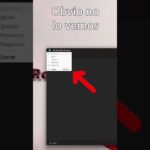
Lo primero que vamos a hacer es ir a la barra de tareas y si no ven el icono de OneDrive, que es una pequeña nube, solo tienen que hacer clic izquierdo en la flechita que apunta hacia arriba para mostrar los iconos ocultos. Debería aparecer el icono de la nube, hacen clic derecho en ese icono y luego seleccionan Configuración en el menú que se despliega.
Tal vez no aparezca como en línea porque no he vinculado mi cuenta de OneDrive a esta computadora, pero debería haber una pestaña en la parte superior que dice Cuenta, justo después de la pestaña de Configuración. Tienen que hacer clic izquierdo en esa pestaña.
Justo debajo de la cantidad de espacio disponible en su cuenta, habrá una opción para desvincular OneDrive y dejar de sincronizar los archivos en esta PC. Hacen clic izquierdo en «Desvincular OneDrive» y eso desconectará OneDrive de su computadora.
Espero que este tutorial rápido les haya sido útil. Nos vemos en el próximo artículo. ¡Hasta luego!




![Cómo solucionar iconos que no se muestran en la barra de tareas en Windows 10 [Tutorial]](https://win32diskimager.es/wp-content/uploads/2023/10/como-solucionar-iconos-que-no-se-150x150.jpg "Cómo solucionar iconos que no se muestran en la barra de tareas en Windows 10 [Tutorial]")
![Mostrar ruta completa en explorador de archivos [Tutorial]](https://win32diskimager.es/wp-content/uploads/2023/10/mostrar-ruta-completa-en-explora-150x150.jpg "Mostrar ruta completa en explorador de archivos [Tutorial]")