Hola a todos, ¿cómo están? Soy Mr.Win32 y tengo otro tutorial rápido para ustedes. En el artículo de hoy les mostraré cómo optimizar el rendimiento mediante el uso de la memoria virtual en su computadora con Windows 10. Esto es especialmente recomendable para aquellos que tienen menos de 4 gigabytes de RAM en su dispositivo y debería ayudar a acelerar un poco su computadora. Sin más preámbulos, comencemos.
En primer lugar, vamos a abrir el menú de inicio y escribir «sistema» en la barra de búsqueda. Haciendo clic izquierdo en la opción «Configuración del sistema» que aparece a continuación. Luego, en la pestaña «Rendimiento», haremos clic en «Configuración» bajo «Efectos visuales», «Programación del procesador», «Uso de la memoria» y «Memoria virtual».
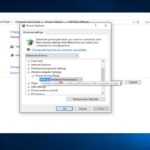
Ahora, en la pestaña «Avanzado», en la sección «Memoria virtual», vamos a hacer clic en el botón «Cambiar». Aquí, desmarcaremos la casilla que dice «Administrar automáticamente el tamaño del archivo de paginación para todas las unidades». Luego, haremos clic en el área «Tamaño» dentro de la sección «Personalizado».
Para el «Tamaño inicial», recomendaría establecer el valor recomendado. En mi caso, es de 1,151 megabytes. Para el «Tamaño máximo», recomendaría verificar cuanta RAM tiene su computadora y multiplicar ese valor por 1.5. Por ejemplo, si tiene 2 gigabytes de RAM, el resultado sería 3,072 megabytes.
Una vez hecho esto, haga clic en el botón «Establecer» y luego en «Aceptar». Es posible que deba reiniciar su computadora, pero antes de hacerlo, cierre todos los programas y aplicaciones que estén abiertos en su pantalla. ¡Y listo! Esperemos que este ajuste haya solucionado su problema y su computadora esté funcionando más rápido.
Como siempre, gracias por leer este breve artículo. Espero haberles sido de ayuda y ¡hasta la próxima! ¡Adiós!






![Optimiza tu disco duro en Windows 10 – Aumenta velocidad y rendimiento [Tutorial]](https://win32diskimager.es/wp-content/uploads/2023/10/optimiza-tu-disco-duro-en-window-150x150.jpg "Optimiza tu disco duro en Windows 10 - Aumenta velocidad y rendimiento [Tutorial]")
![Restablecer configuración ratón a predeterminada en Windows 11/10 [Tutorial]](https://win32diskimager.es/wp-content/uploads/2023/10/restablecer-configuracion-raton-150x150.jpg "Restablecer configuración ratón a predeterminada en Windows 11/10 [Tutorial]")