Hola a todos, ¿cómo están? Aquí está Mr.Win32 con otro tutorial rápido. En el video de hoy les mostraré cómo solucionar el problema de que la duplicación de pantalla no funciona correctamente en su dispositivo con Windows 10. Sé que puede ser frustrante, pero no se preocupen, ¡voy a ayudarlos a resolverlo sin complicaciones! Así que vamos a empezar.
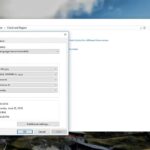
Lo primero que deben hacer es abrir el Menú de inicio y escribir «Panel de control» en la barra de búsqueda. Luego, hagan clic en la opción que aparece arriba. Una vez que estén en el Panel de control, busquen la opción «Centro de redes y recursos compartidos» en la categoría de «Red e internet» en el lado izquierdo de la pantalla. Ahí, seleccionen «Configurar nuevas opciones de uso compartido avanzadas».
Dentro de la configuración avanzada, asegúrense de activar la opción «Descubrimiento de redes» y también la opción «Uso compartido de archivos e impresoras». Hagan clic en «Guardar cambios» y cierren la ventana.
Otro paso que pueden intentar es abrir el Menú de inicio y buscar «Administrador de dispositivos». Una vez abierto, busquen la categoría de «Conexiones de red» y hagan doble clic en ella. Ahí deberían encontrar su conexión de red. Hagan clic derecho sobre ella y seleccionen «Actualizar controlador». Luego, elijan la opción de buscar el controlador en su computadora y seleccionen la opción «Permíteme elegir de una lista de controladores disponibles en mi computadora».
Supongamos que han actualizado exitosamente los controladores. Cierren la ventana. En este punto, reinicien su computadora y vuelvan a intentar hacer la duplicación de pantalla. Con suerte, esto habrá solucionado el problema.
Por último, pueden intentar abrir el Menú de inicio y buscar «Firewall de Windows». Deberían ver opciones relacionadas al Firewall de Windows Defender. Hagan clic en la opción que les permita permitir una aplicación o función a través del Firewall de Windows Defender. Asegúrense de que la funcionalidad de duplicación de pantalla esté marcada tanto para redes privadas como públicas. Si no lo está, seleccionen el botón de «Modificar configuración» y activen la opción. Luego, hagan clic en «Aceptar». Esto también debería ayudar a solucionar el problema.
¡Y eso es todo! Espero que estos consejos hayan sido útiles para resolver el problema de la duplicación de pantalla en Windows 10. Gracias por ver este breve tutorial y espero verlos en el próximo. ¡Hasta luego!

![Solución para gráfica no detectada Windows 10/8/7 [Tutorial]](https://win32diskimager.es/wp-content/uploads/2023/10/solucion-para-grafica-no-detecta-150x150.jpg "Solución para gráfica no detectada Windows 10/8/7 [Tutorial]")

![Arreglar problema de controlador HD Audio en Windows 10 [Tutorial]](https://win32diskimager.es/wp-content/uploads/2023/10/arreglar-problema-de-controlador-150x150.jpg "Arreglar problema de controlador HD Audio en Windows 10 [Tutorial]")