Hola a todos, ¿cómo están? Aquí Mr.Win32 con otro tutorial rápido. Hoy les mostraré cómo acceder a la configuración del BIOS o UEFI en su computadora. Será un tutorial bastante rápido, así que vamos a empezar.
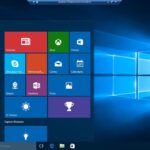
Comenzaremos yendo al botón de inicio y haremos clic izquierdo una vez. Ahora, busquen y hagan clic en el icono de una pequeña rueda dentada en el lado izquierdo. Debería decir «Configuración» si pasan el cursor sobre él. Si no ven el icono de la rueda dentada, siempre pueden buscar «Configuración» en el menú de inicio. Hagan clic izquierdo para abrirlo.
Luego, bajen un poco y, para acceder a la opción de actualización y seguridad, hagan clic izquierdo en «Actualizar y seguridad». Ahora, en el lado izquierdo, hagan clic izquierdo en la opción «Recuperación» y, debajo de «Inicio avanzado», hagan clic en el botón «Reiniciar ahora».
Una vez reiniciado, en la pantalla de «Elegir una opción», hagan clic izquierdo en «Solucionar problemas» y luego en «Opciones avanzadas». Ahí probablemente verán algo que dice «Configuración de firmware UEFI». Si tienen esa opción, hagan clic en ella y tendrán la opción de reiniciar para cambiar la configuración del firmware UEFI. Solo hagan clic en el botón de reinicio.
Otra forma de acceder a la configuración del BIOS depende de las especificaciones de la placa base de su computadora. En mi caso, es la tecla «Escape», pero en otros dispositivos puede ser diferente, dependiendo del fabricante. No quiero confundirlos demasiado, así que decidí hacer un tutorial que cubra la mayoría de los casos.
De todas formas, si están en un ordenador normal, debería haber algo que diga «Configuración de firmware UEFI». Hagan clic en esa opción y luego en el botón de reinicio. Como les dije antes, otra forma alternativa de acceder al BIOS sería haciendo clic en una de las teclas de función o la tecla «Escape» cuando la computadora se está iniciando y luego presionar «Enter» para entrar al setup.
Ya he hecho tutoriales similares en el pasado, pero hoy quería destacar otra forma diferente para aquellos que no puedan acceder al asistente de configuración que utilizo en otros videos. Es bueno cubrir diferentes formas de llegar al mismo resultado. Espero que ustedes también lo crean así. Como siempre, gracias por mirar y nos vemos en el próximo tutorial. ¡Hasta luego!





![Cómo ajustar el balance de audio izquierdo y derecho en Windows 10 [Tutorial]](https://win32diskimager.es/wp-content/uploads/2023/10/como-ajustar-el-balance-de-audio-150x150.jpg "Cómo ajustar el balance de audio izquierdo y derecho en Windows 10 [Tutorial]")
![Cómo descargar e instalar Spotify en Windows 10 [Tutorial]](https://win32diskimager.es/wp-content/uploads/2023/10/como-descargar-e-instalar-spotif-150x150.jpg "Cómo descargar e instalar Spotify en Windows 10 [Tutorial]")