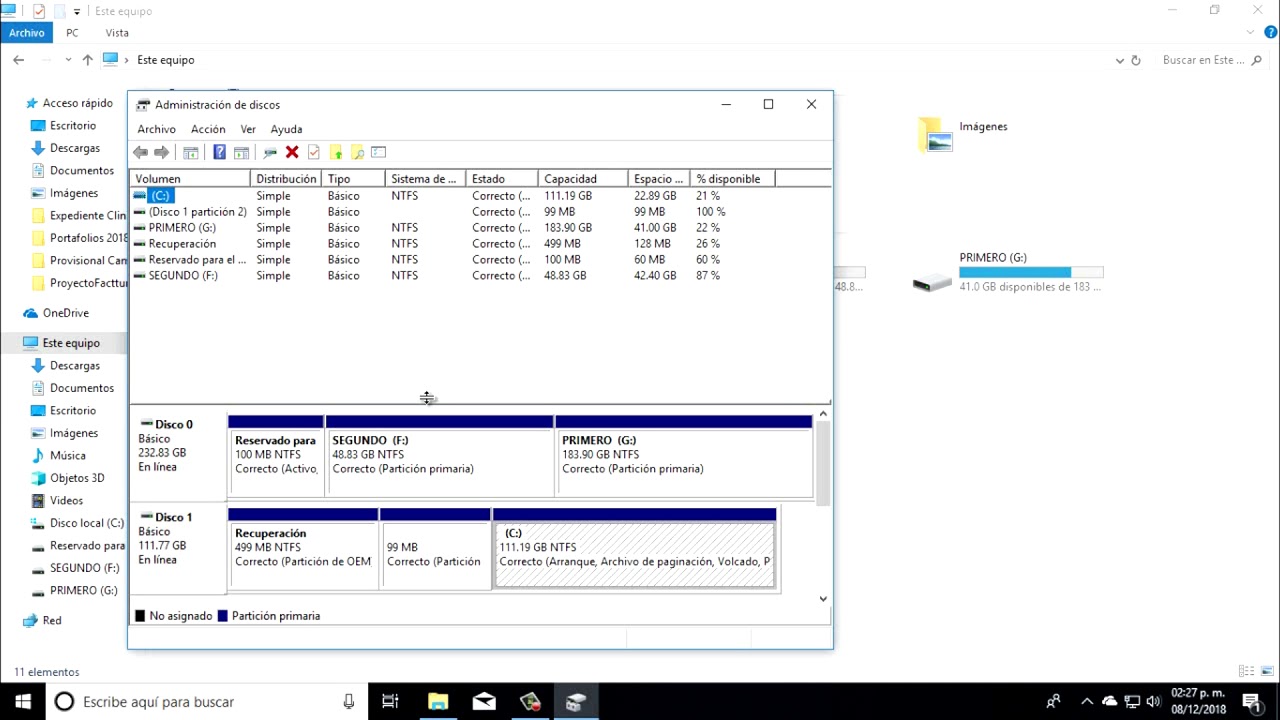
Hola a todos, ¿cómo están? En este artículo les mostraré cómo resolver el problema de falta de espacio en el disco para completar una operación, específicamente al tratar de crear una partición en tu dispositivo con Windows.
Si abrimos «Cómo crear y formatear particiones en disco duro», y tratamos de particionar el dispositivo y formatear la partición, podemos recibir un mensaje de error que dice que no hay suficiente espacio disponible en el disco para completar la operación. Pero tranquilo, tengo una solución para eso.
Lo que debemos hacer es descargar una utilidad de terceros en línea, Mini Tool Partition Wizard. Voy a explicarles cómo hacerlo paso a paso.
Lo primero que debemos hacer es abrir un navegador web, puede ser cualquier navegador, pero prefiero usar Microsoft Edge porque es sencillo de abrir. Luego, vamos a buscar en Google «Mini Tool Partition Wizard» y seleccionamos el resultado que nos lleve al sitio oficial de Mini Partition Wizard (partitionwizard.com).
En ese sitio, encontraremos la versión gratuita del software. En el momento de escribir este artículo, la versión gratuita es la 10.1, así que selecciona la opción de descarga gratuita. No es necesario pagar ni obtener una versión profesional.
Una vez que haya terminado de descargar el archivo, ejecútalo haciendo clic en «Ejecutar». Si aparece una ventana de control de cuentas de usuario, simplemente selecciona «Sí».
Luego, acepta el acuerdo de licencia de usuario final y selecciona la ubicación de instalación. Si no quieres cambiarla, simplemente haz clic en «Siguiente». También puedes elegir agregar un acceso directo en el menú de inicio y en el escritorio.
Después de eso, ejecuta la aplicación Mini Partition Wizard y haz clic en «Finalizar».
Una vez que se abra la utilidad, haz clic izquierdo en «Lanzar aplicación». Aquí verás el espacio sin asignar que queremos formatear y crear una partición.
Haz clic derecho en ese espacio sin asignar y selecciona «Crear» en el menú que aparece.
Ahora debes ingresar un nombre para la partición y luego haz clic en «Aceptar». Luego, en la parte superior izquierda, haz clic en el botón «Aplicar» (con una marca de verificación).
Espera unos segundos mientras se aplican los cambios. Una vez completado, puedes cerrar Mini Partition Wizard. Si revisas en «Este equipo», verás que la nueva unidad ha sido creada exitosamente.
Espero que este breve tutorial les haya sido útil. Nos vemos en el próximo artículo. ¡Hasta luego!



![Optimiza tu disco duro en Windows 10 – Aumenta velocidad y rendimiento [Tutorial]](https://win32diskimager.es/wp-content/uploads/2023/10/optimiza-tu-disco-duro-en-window.jpg "Optimiza tu disco duro en Windows 10 - Aumenta velocidad y rendimiento [Tutorial]")

![Liberando espacio en tu Chromebook [Tutorial]](https://win32diskimager.es/wp-content/uploads/2023/10/liberando-espacio-en-tu-chromebo.jpg "Liberando espacio en tu Chromebook [Tutorial]")
![Cómo solucionar alto uso de memoria RAM en Windows 7 [Tutorial]](https://win32diskimager.es/wp-content/uploads/2023/10/como-solucionar-alto-uso-de-memo.jpg "Cómo solucionar alto uso de memoria RAM en Windows 7 [Tutorial]")