¡Hola a todos! ¿Cómo están? Soy Mr.Win32 y hoy les traigo un nuevo tutorial rápido. En este tutorial les mostraré cómo activar nuevos discos duros y unidades de estado sólido (SSD) que no aparecen en su computadora.
Imaginen que abren el Explorador de archivos y ven que tienen su disco local debajo de «Este equipo» y también tienen su OneDrive. Pero supongamos que han agregado un nuevo disco duro y no aparece bajo «Dispositivos y unidades». ¡No se preocupen! Este breve tutorial les ayudará a resolver este problema.
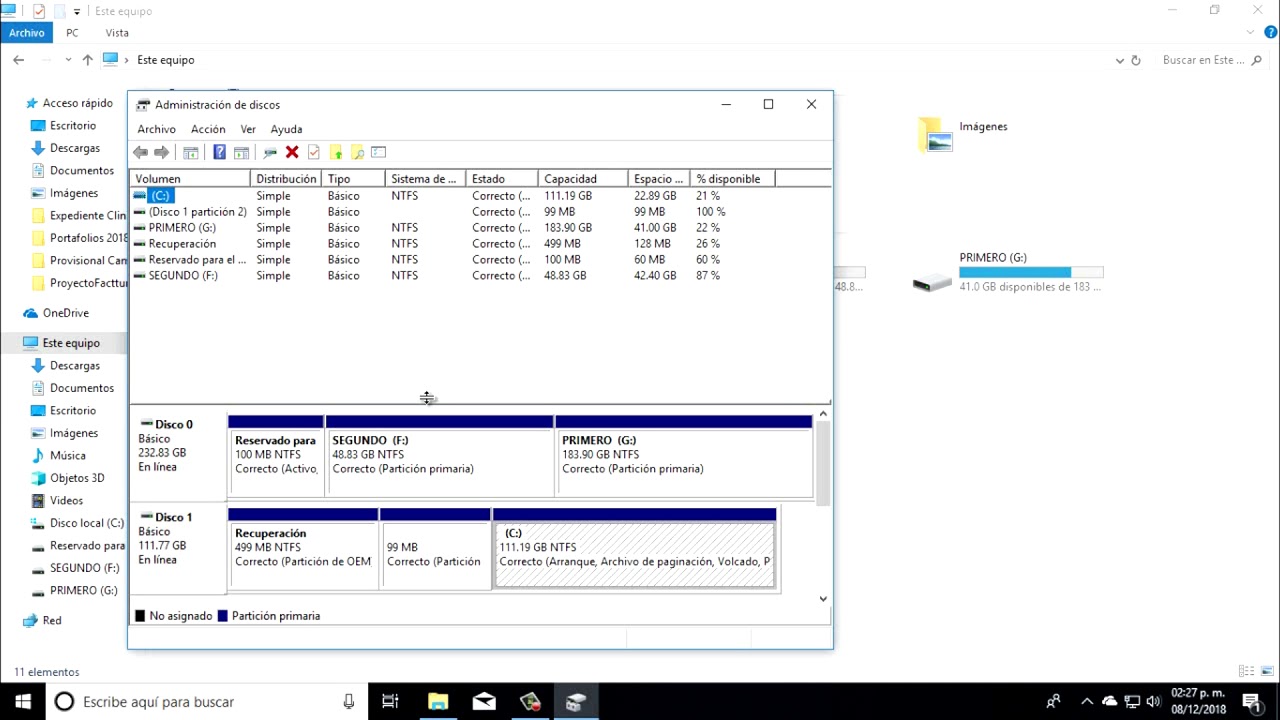
Para demostrarles que funciona, voy a minimizar esta ventana y volveremos a ella en un momento. Ahora vamos a abrir el menú de inicio y escribir «partición». El mejor resultado debería ser «Crear y formatear particiones del disco duro». Haz clic izquierdo en eso y espera un momento, sé paciente.
Es posible que sea un poco diferente para ustedes si tienen un nuevo disco completamente nuevo en lugar del que tengo yo aquí. Notarán que tengo un gigabyte sin asignar aquí arriba. Para la mayoría de ustedes, si han insertado un nuevo disco, se mostrará aquí abajo. No dirá «CD-ROM», pero podría haber un disco 1 o 2 en la lista. Solo sigan los mismos pasos que mostraré en este tutorial, debería ser muy similar o incluso idéntico a lo que les voy a mostrar.
En mi caso, tengo un gigabyte sin asignar. Pero si tienen un disco duro nuevo, lo más probable es que tenga cerca de un terabyte o 900 a 950 gigabytes, ya que generalmente no se maximiza el espacio y habrá un poco que no se muestra aquí. Supongamos que éste es mi disco duro adicional que he agregado. Hago clic derecho en él y luego clic izquierdo en «Nuevo volumen simple». De nuevo, estará una barra negra encima de eso, así que asegúrense de seleccionar esa opción y no seleccionar la partición principal.
Aparecerá una ventana que dice «Bienvenido al asistente de nuevo volumen simple». Este asistente les ayudará a crear un volumen simple en un disco. Un volumen simple solo puede estar en un disco único. Para continuar, hagan clic en «Siguiente».
Asegúrense de que el tamaño sea el mismo. El tamaño máximo debería ser el mismo que el tamaño del volumen simple. Yo he asignado la letra de unidad E porque ya tengo las letras C y D. Pero pueden ponerle el nombre que quieran siempre y cuando no se esté usando actualmente en el sistema. Luego, hagan clic en «Siguiente».
Asegúrense de que el tipo de sistema de archivos esté configurado en NTFS. No lo cambien, déjenlo así. Definitivamente no querrán que sea FAT o FAT32. Y una vez que hayan hecho eso, también pueden nombrar este volumen como quieran. En mi caso, le pondré un nombre sencillo, por ejemplo: «Nuevo disco de ejemplo». Y asegúrense de que esté marcada la opción «Realizar un formato rápido». Luego, hagan clic en «Siguiente» y luego en «Finalizar». Tendrán que esperar un momento mientras se formatea.
Probablemente aparezca aquí abajo, en lugar de en el lado, y es posible que les aparezca una notificación de Windows diciendo que se ha detectado un nuevo disco en la computadora. Mi disco se llama «Nuevo disco», así que lo verán en mi pantalla. Ahora, podrían preguntarse si cerramos la Administración de discos y volvemos a la pantalla anterior, veremos que ya tenemos el nuevo disco aquí. Muy práctico y conveniente, ¿verdad?
Espero que este breve tutorial les haya sido útil para activar un nuevo disco duro. Recuerden que este tutorial no es para solucionar problemas de discos duros que no aparecen en ninguna parte, sino simplemente para asignarle espacio y hacerlo accesible en su computadora. Es un tutorial bastante sencillo y espero que les haya ayudado. Como siempre, gracias por verlo y nos vemos en el próximo tutorial. ¡Hasta luego!

![Solución apagado Windows 10 [Tutorial]](https://win32diskimager.es/wp-content/uploads/2023/10/solucion-apagado-windows-10-tuto.jpg "Solución apagado Windows 10 [Tutorial]")
![Optimiza tu disco duro en Windows 10 – Aumenta velocidad y rendimiento [Tutorial]](https://win32diskimager.es/wp-content/uploads/2023/10/optimiza-tu-disco-duro-en-window.jpg "Optimiza tu disco duro en Windows 10 - Aumenta velocidad y rendimiento [Tutorial]")
![Cómo solucionar error 0x80073712 en Windows 10/8/7 [Tutorial]](https://win32diskimager.es/wp-content/uploads/2023/10/como-solucionar-error-0x80073712-1.jpg "Cómo solucionar error 0x80073712 en Windows 10/8/7 [Tutorial]")


![Solución Error 0xc000012f en Windows 10/8/7 [2023]](https://win32diskimager.es/wp-content/uploads/2023/10/solucion-error-0xc000012f-en-win.jpg "Solución Error 0xc000012f en Windows 10/8/7 [2023]")