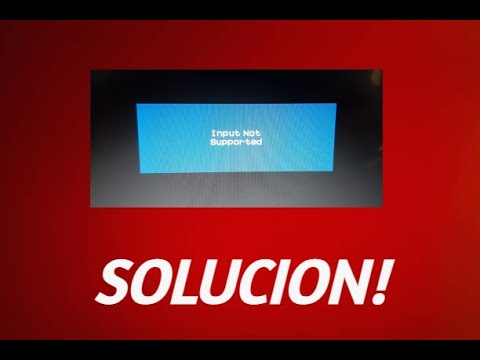
Hola a todos, ¿cómo están? Aquí está Mr.Win32 con otro tutorial rápido. En el tutorial de hoy les mostrare cómo resolver el problema de «modo de entrada no soportado» en el monitor. Este tutorial será bastante sencillo, así que ¡vamos a ello!
Para empezar, haz clic derecho en un espacio vacío en tu escritorio y luego selecciona «Configuración de pantalla». Espera unos momentos para que aparezca la ventana de configuración. Ahora, busca donde dice «Resolución» y haz clic en la opción desplegable para seleccionar una resolución diferente. Juega un poco con las opciones hasta encontrar una configuración que se ajuste a tu pantalla.
Si tienes problemas para encontrar la resolución adecuada, también puedes buscar en línea el controlador de tu monitor. Puedes buscar en Google algo como «software de controlador para [nombre del monitor]». Esto te permitirá descargar el software necesario para que el monitor funcione correctamente.
Recuerda que también puedes seleccionar múltiples monitores y explorar diferentes opciones de configuración. Lo importante es encontrar la configuración adecuada para tu monitor o TV.
Espero que este tutorial haya sido útil para resolver el problema de «modo de entrada no soportado» en tu monitor. ¡Muchas gracias por ver y nos vemos en el próximo tutorial! ¡Adiós!


![Mover juego en pantalla completa a otro monitor en Windows 10 [Tutorial]](https://win32diskimager.es/wp-content/uploads/2023/10/mover-juego-en-pantalla-completa.jpg "Mover juego en pantalla completa a otro monitor en Windows 10 [Tutorial]")
![Escalado de pantalla en múltiples monitores en Windows 10 [Tutorial]](https://win32diskimager.es/wp-content/uploads/2023/10/escalado-de-pantalla-en-multiple.jpg "Escalado de pantalla en múltiples monitores en Windows 10 [Tutorial]")
![No hay app asociada con este archivo – PROBLEMA SOLUCIÓN [Tutorial]](https://win32diskimager.es/wp-content/uploads/2023/10/no-hay-app-asociada-con-este-arc.jpg "No hay app asociada con este archivo - PROBLEMA SOLUCIÓN [Tutorial]")