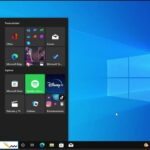
Hola a todos, ¿cómo están? Soy Mr.Win32 y en este tutorial rápido les mostraré cómo eliminar la marca de agua de activación de Windows en su computadora con Windows 10. Este tutorial será bastante rápido, así que nos pondremos en marcha de inmediato. Tendré el guión en la descripción del artículo.
Todo lo que vamos a hacer es simplemente pegar este código en un archivo de bloc de notas. Si tienes Windows 10, puedes buscar «bloc de notas» en el menú de inicio para abrirlo y pegar este texto. Luego, ve a la pestaña de archivo en la parte superior, haz clic en «Guardar como». Puedes darle el nombre que quieras, yo lo llamaré «marca de agua» y esta parte es importante, debes asegurarte de que el final del nombre del archivo sea «.dat».
Guárdalo en el escritorio y, en «Guardar como tipo», selecciona «Todos los archivos». Cierra el archivo de bloc de notas. Ahora, para ejecutar este archivo de lotes de marca de agua, solo tienes que hacer doble clic en él. Esto tomará un momento y una vez que esté listo, se cerrará automáticamente.
Terminado el proceso, solo tienes que cerrar la ventana de línea de comandos. Sin embargo, para que esto funcione permanentemente, tendrás que crear una tarea para desactivar esta función de marca de agua cada vez que reinicies tu computadora.
Para ello, ve al menú de inicio, escribe «programador de tareas» y selecciona la aplicación. En el panel derecho, haz clic en «Crear tarea básica». Puedes darle el nombre que quieras, por ejemplo, «tarea de marca de agua». Puedes agregar una descripción si quieres y luego selecciona siguiente.
Decide cuándo quieres que se ejecute esta tarea, recomiendo hacerlo diariamente. Haz siguiente y selecciona «Iniciar un programa». Luego, haz clic en «Examinar» para buscar el archivo que creamos anteriormente. Recuerda que es mejor guardarlo en una carpeta de documentos en lugar del escritorio para evitar problemas en el futuro. Deja en blanco los argumentos y el inicio y haz clic en siguiente y, finalmente, en finalizar.
Listo, acabamos de crear una tarea básica para tu computadora y debería funcionar correctamente. Espero que este breve tutorial haya sido útil para ustedes. Como siempre, gracias por leer y nos vemos en el próximo tutorial. ¡Adiós!


![Cómo solucionar error 3194 en iTunes (Windows 10/8/7) [Tutorial]](https://win32diskimager.es/wp-content/uploads/2023/10/como-solucionar-error-3194-en-it-150x150.jpg "Cómo solucionar error 3194 en iTunes (Windows 10/8/7) [Tutorial]")
![Solucionar Error Code 0x8007000d al actualizar Windows DATOS INVÁLIDOS [Tutorial]](https://win32diskimager.es/wp-content/uploads/2023/10/solucionar-error-code-0x8007000d-150x150.jpg "Solucionar Error Code 0x8007000d al actualizar Windows DATOS INVÁLIDOS [Tutorial]")
![Cómo solucionar el error Unhandled Exception Has Occurred en Windows 10/8/7 [Tutorial]](https://win32diskimager.es/wp-content/uploads/2023/10/como-solucionar-el-error-unhandl-150x150.jpg "Cómo solucionar el error Unhandled Exception Has Occurred en Windows 10/8/7 [Tutorial]")