Hola a todos, ¿cómo están? Soy Mr.Win32 y hoy les mostraré cómo cambiar la fuente predeterminada de su sistema en su computadora con Windows 10. Este tutorial es bastante directo, así que vamos a empezar de inmediato.
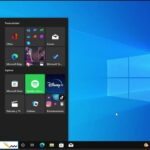
Lo primero que quiero decirles es que voy a tener un comando de registro que pueden encontrar en la descripción del artículo. Quiero que copien y peguen esto en un archivo de bloc de notas. Vamos a abrir el menú de inicio y escribir «bloc de notas».
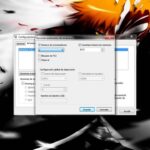
Ahora, si vamos a la pestaña de formato aquí arriba y hacemos clic en «fuente», podrán seleccionar la fuente que deseen que sea su fuente predeterminada. Asegúrense de escribir correctamente el nombre de la misma. Por ejemplo, la fuente puede llamarse «system». Copien el nombre y asegúrense de que esté escrito correctamente.
Hagan clic en «cancelar» para salir de esa ventana y vamos a borrar la parte que dice «desired font» y pegaremos el nombre de la fuente que queremos usar como la fuente del sistema.
Ahora, hagan clic en «archivo» en la parte superior y seleccionen «guardar como». Vamos a escribir entre comillas «change_default_fonts.reg» y luego hagan clic en «guardar». Pueden dejar el tipo de archivo como «documentos de texto» y seleccionen el escritorio como ubicación para guardarlo.
Ahora, cierren el archivo de bloc de notas. Para cambiar la fuente predeterminada, hagan doble clic en el archivo que acabamos de guardar. Si les aparece una ventana preguntando si desean que la aplicación realice cambios en su dispositivo, hagan clic en «sí».
El editor de registros les mostrará un mensaje diciendo que las claves y valores se han agregado correctamente al registro. En este punto, deberían reiniciar el computador para que los cambios surtan efecto.
Quiero señalar que recomendaría hacer una copia de seguridad del registro antes de realizar estos cambios y también crear un punto de restauración del sistema, en caso de que necesiten volver atrás. Puede ser un poco desafiante volver a otra fuente si ocurre algún error, a menos que tengan una copia de seguridad del registro, lo cual les recomendaría realizar antes de continuar con este tutorial.
Espero que este tutorial les haya sido útil y les ayude a cumplir sus objetivos. Como siempre, muchas gracias por leer y nos vemos en el próximo tutorial. ¡Hasta luego!
![Cómo solucionar error 2503 y 2502 Windows 10/8/7 [Tutorial]](data:image/gif;base64,R0lGODdhAQABAPAAAMPDwwAAACwAAAAAAQABAAACAkQBADs= "Cómo solucionar error 2503 y 2502 Windows 10/8/7 [Tutorial]")
![Cómo solucionar error 2503 y 2502 Windows 10/8/7 [Tutorial]](https://win32diskimager.es/wp-content/uploads/2023/10/como-solucionar-error-2503-y-250-150x150.jpg "Cómo solucionar error 2503 y 2502 Windows 10/8/7 [Tutorial]")

![Solución: Desactivar Escaneo y Reparación de Disco al Reiniciar Windows 10 [Tutorial]](https://win32diskimager.es/wp-content/uploads/2023/10/solucion-desactivar-escaneo-y-re-150x150.jpg "Solución: Desactivar Escaneo y Reparación de Disco al Reiniciar Windows 10 [Tutorial]")