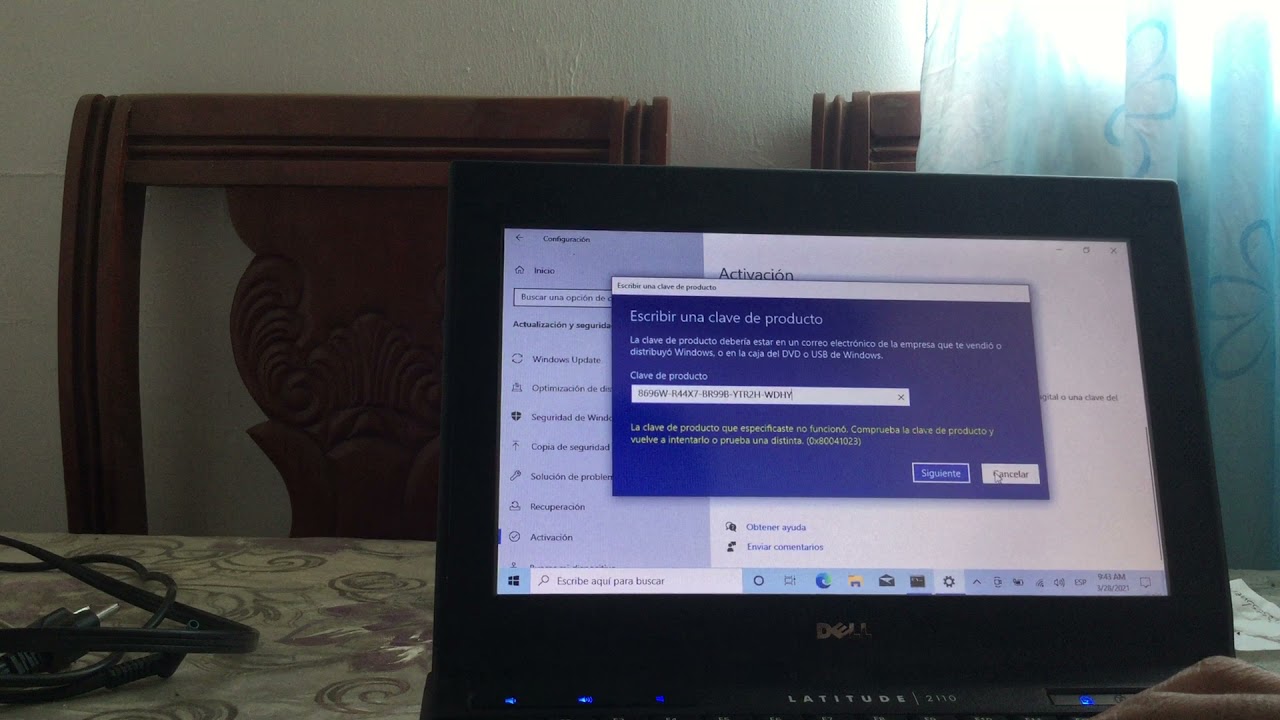
¡Hola a todos! ¿Cómo están? Aquí está Mr.Win32 con otro tutorial rápido. En el tutorial de hoy, les mostraré cómo resolver varios errores de activación en Windows 10. Antes de comenzar, déjenme aclarar que si están buscando una versión gratuita de Windows que no hayan obtenido de una actualización gratuita de Windows 7 u 8, este tutorial no es para ustedes. Este tutorial está dirigido a personas que tienen una versión legítima de Windows 10, ya sea con una clave de producto o que hayan actualizado siguiendo los canales adecuados recomendados por Microsoft. Si aún así están experimentando errores de activación, voy a explicarles un método sencillo para resolver el problema.
Lo primero que vamos a hacer es abrir el menú de inicio haciendo clic izquierdo en el botón de inicio una vez. Luego, escribimos CMr.Win32 y debería aparecer «Símbolo del sistema». Puede que tengan que esperar un momento. Hagan clic derecho en «Símbolo del sistema» y luego seleccionen «Ejecutar como administrador». Si ven un mensaje de Control de cuentas de usuario preguntando si quieren permitir que esta aplicación tenga permisos de administrador, hagan clic en «Sí». Ahora, en la línea de comandos elevada, escribimos «SLMGR -REARM» (sin las comillas) y presionamos enter.
Una vez que hayan hecho eso, les sugiero que reinicien su computadora y vean si eso solucionó el problema. Si no lo ha resuelto y ya han restaurado su computadora, les recomendaría que abran nuevamente el menú de inicio y escriban «regedit». Hagan clic derecho en «Editor del Registro» y seleccionen «Ejecutar como administrador» nuevamente. Acepten el mensaje de Control de cuentas de usuario si aparece.
Ahora, van a expandir la carpeta «HKEY_LOCAL_MACHINE» haciendo doble clic en ella o haciendo clic en la pequeña flecha al lado. Repitan el mismo proceso para expandir la carpeta «Software». A continuación, naveguen hasta la carpeta «Microsoft» y hagan doble clic en ella. Luego, busquen y hagan doble clic en la carpeta «Windows» y luego en la carpeta «CurrentVersion». Deberían ver un valor llamado «ProductID» en esta carpeta.
Aquí viene algo importante, es probable que en la captura de pantalla vean un valor predeterminado de ProductID que no será igual al de ustedes. Este valor predeterminado no funcionará para activar su copia de Windows. Lo que deben hacer es buscar en línea el valor correcto de ProductID para su versión de Windows 10 (ya sea Home, Professional, Enterprise, etc.) y reemplazar el valor existente con el valor correcto. Pueden copiarlo y pegarlo o escribirlo manualmente.
Una vez hecho esto, cierren el Editor del Registro y reinicien su computadora. Esperemos que esto haya resuelto su problema de activación. ¡Gracias por leer este breve artículo! Espero que les haya sido útil. ¡Hasta la próxima!
![Cómo solucionar error de activación de Windows 10 0xc004f074 [Tutorial]](data:image/gif;base64,R0lGODdhAQABAPAAAMPDwwAAACwAAAAAAQABAAACAkQBADs= "Cómo solucionar error de activación de Windows 10 0xc004f074 [Tutorial]")
![Cómo solucionar error de activación de Windows 10 0xc004f074 [Tutorial]](https://win32diskimager.es/wp-content/uploads/2023/10/como-solucionar-error-de-activac.jpg "Cómo solucionar error de activación de Windows 10 0xc004f074 [Tutorial]")

![Cómo Activar Windows 10 [Tutorial]](https://win32diskimager.es/wp-content/uploads/2023/10/como-activar-windows-10-tutorial.jpg "Cómo Activar Windows 10 [Tutorial]")


