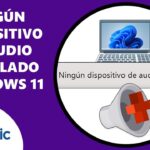
Hola a todos, ¿cómo están? Soy Mr.Win32 y estoy aquí con otro tutorial rápido. En el tutorial de hoy les mostraré cómo solucionar el problema de que Windows 11 no detecta los auriculares cuando están conectados. Si por alguna razón los conectas al puerto de audio o al puerto USB de tu computadora y los auriculares no son detectados, no se escucha ningún sonido, no te preocupes. En este tutorial te mostraré algunas soluciones rápidas para resolver este problema.
Primera solución: Configurar la instalación automática de dispositivos
Lo primero que recomiendo hacer es abrir el menú de búsqueda, escribir «Configuración avanzada del sistema» y abrir la opción que aparece. Selecciona la pestaña «Hardware» y busca la opción de configuración de instalación de dispositivos. Asegúrate de que esté configurado en «Sí» y guardar los cambios. Una vez hecho eso, cierra la ventana.
Segunda solución: Actualizar los controladores de audio
Abre el menú de inicio, busca «Administrador de dispositivos» y ábrelo. Expande la sección de «Controladoras de sonido, video y juegos». Haz clic derecho en tu dispositivo de audio y selecciona «Propiedades». Ve a la pestaña «Controlador» y si hay una opción de «Revertir controlador», selecciona esa opción. Si no, selecciona «Actualizar controlador» y elige buscar los controladores en tu computadora. Selecciona el controlador específico para tu dispositivo y sigue las instrucciones para instalarlo. Una vez instalado, reinicia tu computadora.
Tercera solución: Verificar la configuración de Bluetooth
Si estás utilizando auriculares inalámbricos con Bluetooth, también debes verificar la configuración de Bluetooth. Haz clic en el ícono de Bluetooth en la barra de tareas o busca la opción en el menú de inicio. Asegúrate de que esté encendido y visible para otros dispositivos. Si es necesario, agrega tus auriculares como un nuevo dispositivo Bluetooth.
Cuarta solución: Configurar la salida de sonido predeterminada
Puedes cambiar la salida de sonido predeterminada a tus auriculares. Abre el menú de búsqueda, escribe «Configuración» y ábrela. Selecciona la opción «Sonido» y elige tus auriculares de la lista desplegable. Asegúrate de que esté permitido reproducir sonido a través de ellos. También puedes probar el volumen y realizar pruebas de sonido para asegurarte de que estén funcionando correctamente.
Quinta solución: Solucionador de problemas de audio
Si aún tienes problemas con tus auriculares, puedes utilizar el solucionador de problemas de audio de Windows. Abre el menú de búsqueda, escribe «Solucionar problemas» y ábrelo. Desplázate hacia abajo y selecciona «Solucionar problemas adicionales». Busca la opción «Reproduciendo audio» y haz clic en el botón «Ejecutar». Sigue las instrucciones en pantalla y selecciona «Siguiente» una vez que haya terminado. Después de eso, prueba nuevamente tus auriculares.
Si ninguna de estas soluciones resuelve el problema, te recomendaría visitar el sitio web del fabricante de tus auriculares y buscar actualizaciones de controladores. La mayoría de los fabricantes ofrecen herramientas automatizadas para descargar los controladores necesarios.
Espero que estas soluciones te ayuden a resolver el problema de que Windows 11 no detecta tus auriculares. ¡Buena suerte y nos vemos en el próximo tutorial!


![Solución problema compartir archivos Windows 11 [Tutorial]](https://win32diskimager.es/wp-content/uploads/2023/10/solucion-problema-compartir-arch-150x150.jpg "Solución problema compartir archivos Windows 11 [Tutorial]")
![Cómo solucionar bucle de reparación automática y problemas de inicio en Windows 11 [Tutorial]](https://win32diskimager.es/wp-content/uploads/2023/10/como-solucionar-bucle-de-reparac-150x150.jpg "Cómo solucionar bucle de reparación automática y problemas de inicio en Windows 11 [Tutorial]")
![Cómo arreglar cursor ratón en configuración de pantalla dual en Windows 11 [Tutorial]](https://win32diskimager.es/wp-content/uploads/2023/10/como-arreglar-cursor-raton-en-co-150x150.jpg "Cómo arreglar cursor ratón en configuración de pantalla dual en Windows 11 [Tutorial]")

![Cómo establecer contraseña en Windows 11 [Tutorial]](https://win32diskimager.es/wp-content/uploads/2023/10/como-establecer-contrasena-en-wi.jpg "Cómo establecer contraseña en Windows 11 [Tutorial]")
![Cómo añadir impresora o escáner en Windows 11 [Tutorial]](https://win32diskimager.es/wp-content/uploads/2023/10/como-anadir-impresora-o-escaner-150x150.jpg "Cómo añadir impresora o escáner en Windows 11 [Tutorial]")
![Windows 11: Solución para Zoom Excesivo en Pantalla [Tutorial]](https://win32diskimager.es/wp-content/uploads/2023/10/windows-11-solucion-para-zoom-ex.jpg "Windows 11: Solución para Zoom Excesivo en Pantalla [Tutorial]")
![Solución: Controlador no detectado en DS4Windows en Windows 11 [Tutorial]](https://win32diskimager.es/wp-content/uploads/2023/10/solucion-controlador-no-detectad-150x150.jpg "Solución: Controlador no detectado en DS4Windows en Windows 11 [Tutorial]")
![Solución: Windows 11 no se inicia [Tutorial]](https://win32diskimager.es/wp-content/uploads/2023/10/solucion-windows-11-no-se-inicia-150x150.jpg "Solución: Windows 11 no se inicia [Tutorial]")