Hola a todos, ¿cómo están? Aquí está Mr.Win32 con otro tutorial rápido. En el tutorial de hoy les mostraré cómo resolver o encontrar su disco duro externo en Windows 11 si al conectarlo no es detectado. Este proceso debería ser bastante sencillo, así que sin más preámbulos, ¡vamos a empezar!
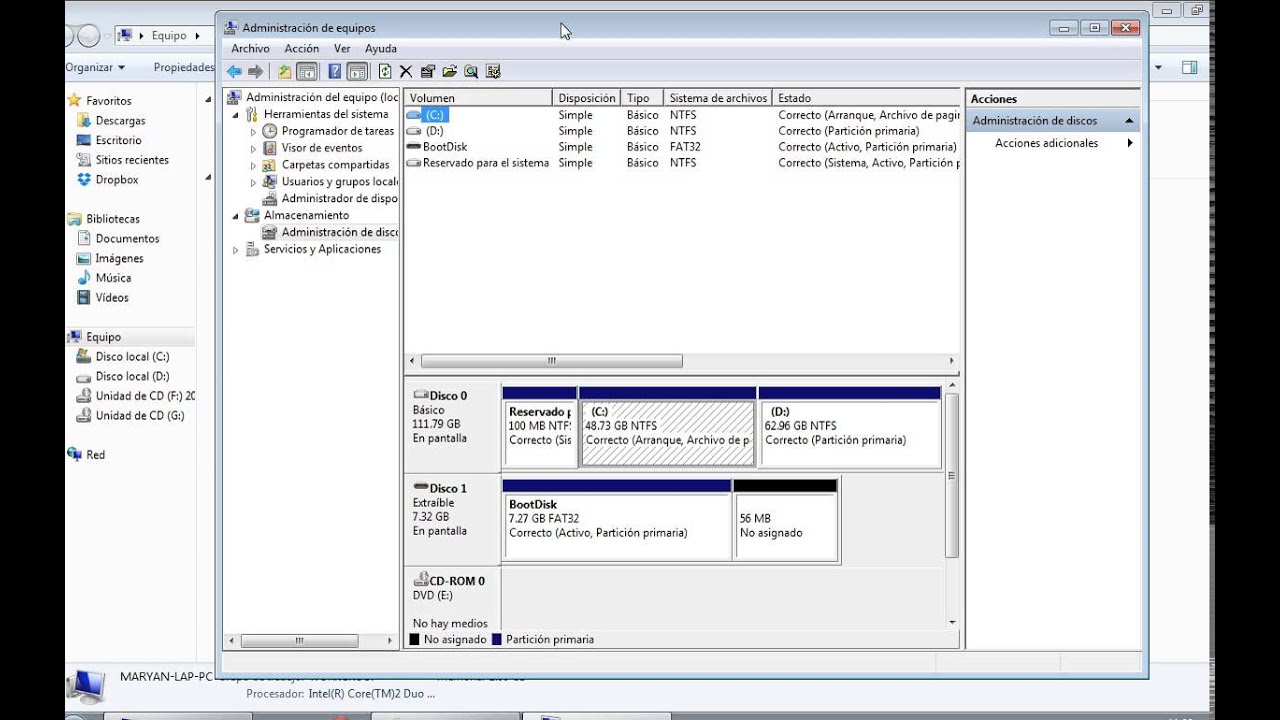
Lo primero que recomiendo hacer es abrir la lupa de búsqueda y escribir «administración de discos» (sin comillas) para que aparezca la mejor coincidencia: «Crear y formatear particiones del disco duro». Haz clic para abrirlo.
El disco con el que tienes problemas probablemente no tenga una letra de unidad junto a él. Puede que esté en blanco o que el disco con el que tienes el problema no tenga una letra asignada. Puedes identificar fácilmente tu disco duro mirando su tamaño de capacidad. También es importante no alterar la partición reservada del sistema. Por lo tanto, deberás eliminar esas opciones de la lista.
Si el disco no aparece en el Explorador de archivos y no tiene ninguna letra asignada, haremos lo siguiente: haremos clic derecho en el disco con el que tienes problemas y seleccionaremos «Cambiar letra de unidad y rutas de acceso». Si no se detecta el disco, esta sección estará en blanco. Selecciona el botón «Agregar» o «Cambiar» y asigna la letra de unidad que desees. Luego, haz clic en «Aceptar».
Algunos programas pueden depender de las letras de unidad, por lo que es posible que no funcionen correctamente. Selecciona «Sí» para continuar. Con suerte, después de esto tu disco debería estar accesible y disponible en tu computadora. También puede ser aconsejable hacer un formato rápido en el disco.
Así de sencillo. Sin embargo, quiero enfatizar que si formateas el disco, se eliminará todo lo que esté guardado en él. Pero el proceso en general es bastante directo. Duó-Boot está aquí para ayudarte. ¡Hasta el próximo tutorial! Adiós.

![Cómo establecer contraseña en Windows 11 [Tutorial]](https://win32diskimager.es/wp-content/uploads/2023/10/como-establecer-contrasena-en-wi.jpg "Cómo establecer contraseña en Windows 11 [Tutorial]")

![Solución: Controlador no detectado en DS4Windows en Windows 11 [Tutorial]](https://win32diskimager.es/wp-content/uploads/2023/10/solucion-controlador-no-detectad.jpg "Solución: Controlador no detectado en DS4Windows en Windows 11 [Tutorial]")
![Windows 11: Solución para Zoom Excesivo en Pantalla [Tutorial]](https://win32diskimager.es/wp-content/uploads/2023/10/windows-11-solucion-para-zoom-ex.jpg "Windows 11: Solución para Zoom Excesivo en Pantalla [Tutorial]")
![Cambiar fondo de pantalla de bloqueo en Windows 11 [Tutorial]](https://win32diskimager.es/wp-content/uploads/2023/10/cambiar-fondo-de-pantalla-de-blo.jpg "Cambiar fondo de pantalla de bloqueo en Windows 11 [Tutorial]")

![Cómo añadir impresora o escáner en Windows 11 [Tutorial]](https://win32diskimager.es/wp-content/uploads/2023/10/como-anadir-impresora-o-escaner.jpg "Cómo añadir impresora o escáner en Windows 11 [Tutorial]")