Hola a todos, ¿cómo están? Soy Mr.Win32 y estoy aquí con otro tutorial rápido. En el tutorial de hoy les mostraré cómo resolver el problema de que el cursor del mouse parezca moverse solo. Espero que este proceso sea bastante sencillo. Sin más preámbulos, empecemos.
Lo primero que recomiendo hacer es revisar las pilas si estás usando un mouse inalámbrico. Es posible que estén muy bajas y eso puede ser la razón por la que no responde adecuadamente. Cambia las pilas y verifica si eso soluciona el problema.
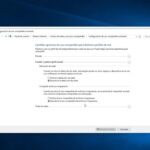
Otra cosa que podemos revisar es el Panel de Control. Abre el menú de búsqueda, escribe «Panel de Control» y ábrelo. Asegúrate de que la vista esté en «Iconos grandes» y selecciona la opción «Mouse». Haz clic en la pestaña «Punteros» y selecciona «Usar predeterminados». Luego, ve a la pestaña «Opciones de puntero». Si la velocidad del puntero está al máximo, considera reducirla arrastrándola hacia la izquierda. También puedes desmarcar la opción de «Precisión mejorada del puntero». Aplica los cambios y selecciona «Aceptar». Otro aspecto a revisar en esta página es la opción «Ocultar el puntero mientras se escribe». Si notas que el puntero no aparece cuando estás escribiendo, desmarca esa opción. Aplica los cambios nuevamente.
Si aún tienes problemas, puedes intentar desinstalar y luego reinstalar los controladores del mouse. Abre el menú de búsqueda, escribe «Administrador de dispositivos» y ábrelo. Expande la sección de «Ratones y otros dispositivos señaladores» y haz clic derecho en el dispositivo USB o en el mouse que estés usando. Selecciona «Desinstalar dispositivo» y confirma la desinstalación. En este punto, desconecta el mouse de la computadora y vuelve a conectarlo. Debería comenzar a descargar los controladores automáticamente. Si estás utilizando el touchpad, apaga completamente la computadora y enciéndela de nuevo para que busque los controladores. Yo personalmente uso la combinación de teclas «Ctrl + Alt + Supr» y las flechas del teclado para reiniciar la computadora.
Ahora que has reiniciado la computadora, el cursor del mouse debería funcionar correctamente. Los controladores deberían haberse descargado automáticamente. Espero que esto haya resuelto tu problema. Como siempre, gracias por ver este breve tutorial para ayudarte y nos vemos en el próximo tutorial. ¡Hasta luego!




![Mover juego en pantalla completa a otro monitor en Windows 10 [Tutorial]](https://win32diskimager.es/wp-content/uploads/2023/10/mover-juego-en-pantalla-completa-150x150.jpg "Mover juego en pantalla completa a otro monitor en Windows 10 [Tutorial]")

![Cómo eliminar archivo o carpeta que no se puede eliminar [SOLUCIONADO]](https://win32diskimager.es/wp-content/uploads/2023/10/como-eliminar-archivo-o-carpeta-150x150.jpg "Cómo eliminar archivo o carpeta que no se puede eliminar [SOLUCIONADO]")