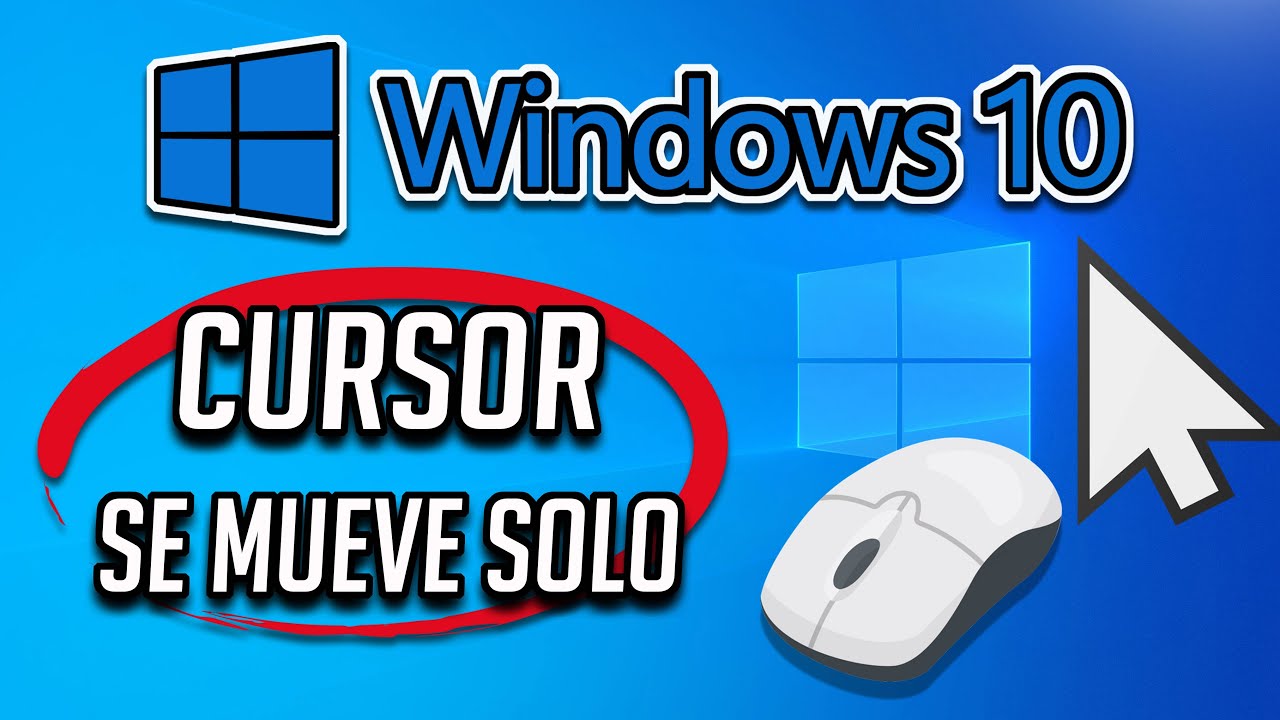
Hola a todos, ¿cómo están? Aquí Mr.Win32 con otro tutorial rápido. Hoy les mostraré cómo cambiar la apariencia del cursor del mouse en Windows 10. Empecemos dirigiéndonos al botón de inicio y buscando el panel de control, que aparecerá como una app de escritorio. Ábranlo y cambien la vista a «íconos grandes» o «íconos pequeños». Busquen la opción «ratón» y hagan clic en la pestaña «punteros».
En esta nueva ventana, pueden seleccionar diversas opciones para personalizar su cursor. Pueden elegir entre esquemas predefinidos, como un cursor en tonos negro para un aspecto más sobrio; también pueden añadir un icono de ocupado junto al cursor, que aparecerá cuando la computadora esté procesando algo, similar al «pinwheel» de McIntosh. Si aplican esta opción, podrán ver que el cursor cambia y se mantiene el icono del reloj de arena.
También se puede modificar el tamaño de los íconos, eligiendo entre el tamaño estándar y el grande. Si seleccionan «ninguno», volverán a la configuración normal. Si están interesados en personalizar aún más, hay diferentes opciones de cursores y pueden explorarlos haciendo clic en «examinar». Se abrirá una ventana con nuevos íconos que podrán utilizar, ofreciendo así muchas más opciones de personalización.
Espero que este tutorial les haya sido útil. Los animo a explorar todas las opciones de personalización disponibles en Windows 10. Nos vemos en el próximo artículo. ¡Hasta luego!



![Solución: Fotos App no funciona en Windows 10 [Tutorial]](https://win32diskimager.es/wp-content/uploads/2023/10/solucion-fotos-app-no-funciona-e.jpg "Solución: Fotos App no funciona en Windows 10 [Tutorial]")