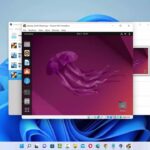
Ahora, una cosa que notarás es que cuando maximizas la ventana de VirtualBox, el escritorio de Kali Linux no se ajustará automáticamente al tamaño de la ventana de VirtualBox. Pero no te preocupes, podemos solucionar este problema instalando los «VirtualBox guest additions» en nuestro Kali Linux.
Para instalar los «VirtualBox guest additions» en Kali Linux, simplemente abre la terminal. Puedes hacerlo haciendo clic en el ícono de la terminal en la parte superior o en el ícono en la parte inferior. Una vez que la terminal esté abierta, solo necesitas escribir el siguiente comando:
sudo apt update
Presiona ENTER y luego te pedirá que ingreses la contraseña de tu Kali Linux. Si te dice que los «Linux headers» ya están instalados y en la versión más reciente, ¡eso es genial!
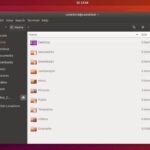
Ahora, para instalar los «VirtualBox guest additions», simplemente haz clic en la opción «Dispositivos» en la ventana de VirtualBox y luego selecciona «Insertar imagen de CD de adiciones para invitado». Cuando minimices la terminal, verás una imagen de CD en tu escritorio. Haz clic en esa imagen y se abrirá una ventana. En esa ventana, selecciona todos los archivos y cópialos. Luego, ve a la carpeta de «Descargas» y pega los archivos allí.
Una vez que hayas hecho eso, abre la terminal nuevamente. Ve a la carpeta de «Descargas» y cambia los permisos del archivo «VirtualBox Linux Edition.run» mediante el siguiente comando:
chmod 755 nombre_del_archivo
Luego, ejecuta el archivo usando el siguiente comando:
sudo ./vBoxLinuxAdditions.run
Te pedirá tu contraseña de Kali Linux y luego te pedirá que elijas una opción. Escribe «y» y presiona ENTER.
Verás que se están instalando las «guest additions». Una vez que se complete la instalación, reinicia tu Kali Linux.
Después de reiniciar, notarás que el escritorio de Kali Linux se ajusta automáticamente al tamaño de tu monitor de Windows. Ahora puedes trabajar en tu Kali Linux de una manera más cómoda.
También puedes probar si las opciones de copiar y pegar funcionan correctamente. Prueba copiando un texto desde tu sistema operativo Windows y pégalo en la terminal de Kali Linux. Verás que funciona sin problemas. Además, también puedes arrastrar y soltar archivos entre Windows y Kali Linux.
Espero que hayas disfrutado este artículo y te veo en el próximo.