En este artículo te mostraré cómo puedes instalar OpenCV para Python en tu sistema operativo Windows, así que obviamente necesitas instalar Python en tu sistema operativo Windows para instalar OpenCV para Python. En primer lugar, te mostraré cómo puedes instalar Python en tu sistema operativo Windows y luego veremos cómo instalar OpenCV utilizando Python.
Si ya has instalado Python en tu sistema operativo Windows, puedes saltarte unos cinco minutos de este contenido y pasar directamente al punto en el que te mostraré cómo instalar OpenCV para Python. ¡Empecemos!
Abre tu navegador favorito en tu sistema operativo Windows 10 y busca Python. El primer enlace que aparecerá será de Python.org. Haz clic en ese enlace. Una vez que estés en la página de Python.org, desplázate hacia abajo hasta que encuentres la sección de descargas. En el momento de hacer este contenido, la versión más reciente de Python disponible es la 3.7.0. Haz clic en el enlace que dice «python 3.7.0» y serás redirigido a una página que muestra la versión 3.7.0 de Python.
Desplázate hacia abajo hasta que veas los archivos disponibles para descargar. Hay varios tipos de instaladores disponibles, pero para este caso, vamos a instalar Python utilizando el instalador ejecutable para Windows (x86-64). Haz clic en esa opción y espera a que el archivo se descargue. Una vez que se haya descargado, haz clic en el archivo ejecutable (Exe file). Aparecerá una ventana de configuración de Python 3.7.0.
En la primera ventana verás dos opciones: «Instalar ahora» y «Instalación personalizada». Elige la opción de instalación personalizada ya que la opción de «Instalar ahora» instalará Python en una ubicación predeterminada y larga. Además, marca la opción que dice «Añadir la ruta de Python 3.7.0». A continuación, haz clic en «Instalación personalizada».
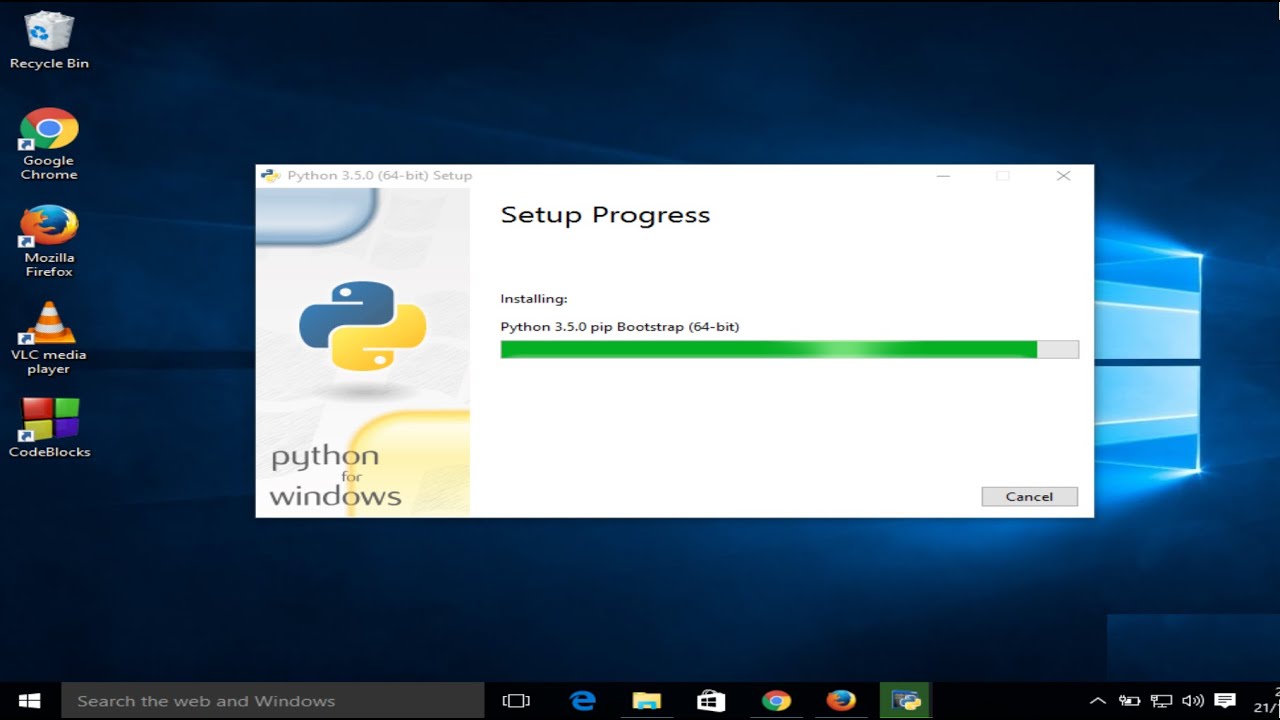
A continuación, verás una ventana de características opcionales que el instalador de Python instalará, como la documentación, el administrador de paquetes de Python (PIP), IDE, y otras características. Deja todo como está y haz clic en «Siguiente». A continuación, aparecerá una ventana de opciones avanzadas donde seleccionarás la opción «Instalar para todos los usuarios» y deja las demás opciones marcadas. A continuación, verás una sección donde personalizar la ubicación de instalación. Ahí, selecciona la unidad C y crea un nuevo directorio llamado «Python». Luego, haz clic en «Instalar» y espera a que se complete la instalación.
Una vez finalizada la instalación, verás un mensaje que dice «La configuración fue exitosa». Haz clic en «Cerrar» para cerrar el instalador. Para comprobar si Python está instalado en tu sistema operativo Windows, busca «Python» en la barra de búsqueda. Aparecerán varias opciones, incluyendo el terminal de Python 3.7 y el IDE (IDLE). Haz clic en el terminal de Python 3.7 para abrirlo.
El terminal de Python se abrirá y podrás escribir comandos de Python. Por ejemplo, puedes escribir el comando «print(‘Hola mundo’)» para comprobar si el terminal de Python funciona correctamente. Una vez que hayas verificado que el terminal de Python funciona, ciérralo.
También puedes abrir el IDE de Python (IDLE) seleccionando la opción correspondiente en la barra de búsqueda. El IDE de Python es un entorno de desarrollo interactivo donde puedes escribir y ejecutar código de Python. Aquí también puedes escribir el comando «print(‘Hola mundo’)» para comprobar que el IDE de Python funciona correctamente. Cierra el IDE cuando hayas terminado.
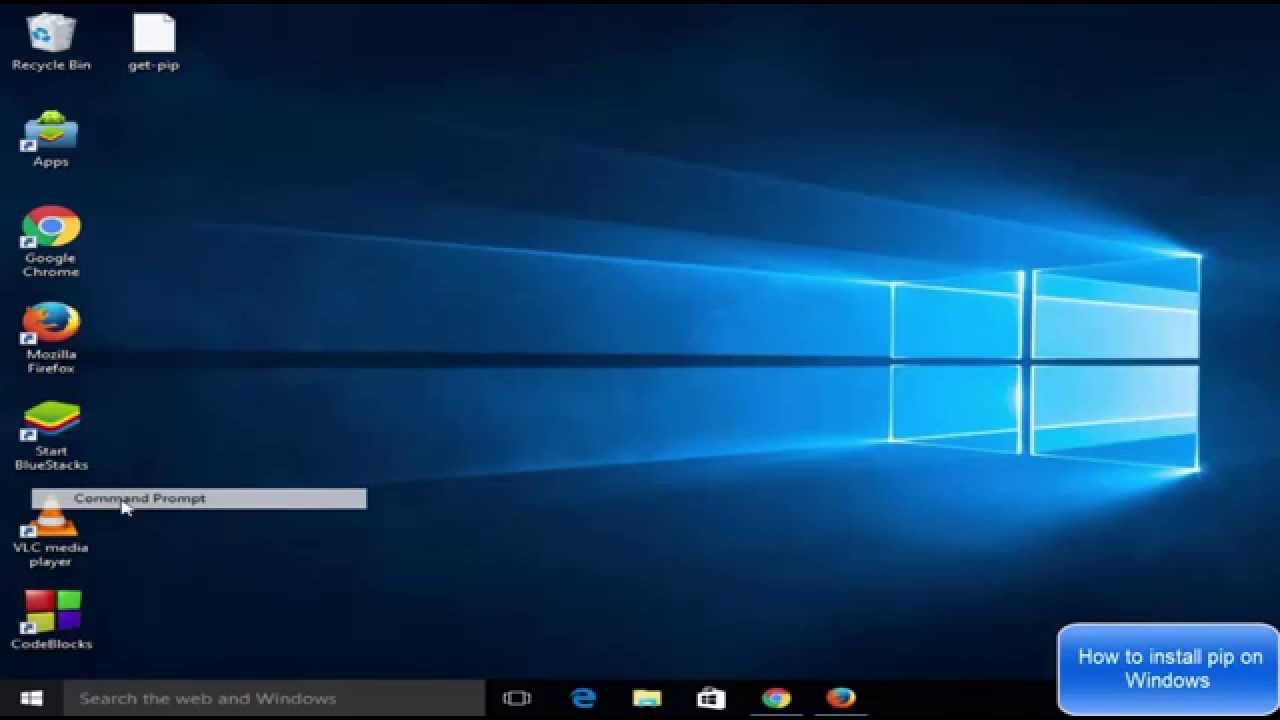
Otra forma de comprobar si Python está funcionando en tu sistema operativo Windows es abrir el símbolo del sistema haciendo clic derecho en el botón de inicio y seleccionando «Símbolo del sistema». Escribe «Python» y presiona enter. Verás que el símbolo del sistema te permite escribir y ejecutar comandos de Python.
Instalando OpenCV con pip
Una vez que hayas instalado Python en tu sistema operativo Windows 10, puedes proceder a instalar OpenCV utilizando pip. Pip se instala automáticamente en tu sistema operativo Windows junto con la instalación de Python, por lo que no necesitas instalarlo por separado.
Para verificar que pip está instalado, puedes abrir el terminal de Python nuevamente y escribir «pip –version» para obtener la versión de pip instalada.
Para instalar OpenCV utilizando pip, simplemente escribe el siguiente comando en el terminal de Python: «pip install opencv-python». A continuación, verás cómo se descargan los paquetes relacionados con OpenCV. Una vez que se complete la instalación, tendrás OpenCV instalado en tu sistema operativo Windows.
Para verificar que OpenCV está instalado correctamente, abre el terminal de Python nuevamente y escribe el siguiente comando: «import cv2». Si no aparece ningún error, significa que OpenCV está instalado correctamente en tu sistema operativo Windows.
También puedes comprobar la versión de OpenCV que has instalado escribiendo «cv2.__version__» en el terminal de Python.
Además, puedes escribir tu código Python en un archivo y ejecutarlo desde tu editor de código preferido, como Visual Studio Code. Importa el módulo cv2 y utiliza la función print para ver la versión de OpenCV instalada. Guarda el archivo y ejecútalo desde el terminal utilizando el comando «python nombre_del_archivo.py». Esto te mostrará la versión de OpenCV instalada en tu sistema operativo Windows.
¡Y eso es todo! Ahora tienes OpenCV instalado en tu sistema operativo Windows y estás listo para empezar a utilizarlo en tus proyectos de Python. Espero que hayas disfrutado de este artículo y nos vemos en el próximo.