Hola chicos, en este artículo les voy a mostrar cómo pueden descargar e instalar el software Blender 3D en su sistema operativo Windows 8 o Windows 8.1. Blender 3D es un software de código abierto y gratuito con el que pueden crear animaciones geniales y modelar, simular, renderizar e incluso editar videos en 3D. Entonces, veamos cómo descargar e instalar este software Blender 3D.
Simplemente abran su navegador favorito y busquen «Blender». El primer resultado que encontrarán será de www.elllo.org. Solo hagan clic en ese enlace y si desean obtener más información sobre Blender, pueden hacer clic en la pestaña «Acerca de» y encontrarán más información sobre esta herramienta.
Ahora queremos descargar Blender, así que hagamos clic en el enlace de descarga que está aquí. Aquí verán dos versiones de instalación disponibles y en estas pestañas podrán encontrar las diferentes versiones de instalador para Mac OS, Linux u otros sistemas operativos. Pero en nuestro caso, como estamos utilizando Windows, por defecto viene seleccionada la opción de Windows.
Lo que queremos hacer es descargar este instalador, así que hay varios enlaces para descargarlo y pueden hacer clic en cualquier enlace para descargar el instalador. Si están utilizando Windows 8, es probable que tengan un sistema operativo de 64 bits, así que yo voy a hacer clic en la versión de 64 bits desde el sitio de descarga de Estados Unidos.
Ahora pueden guardar este instalador y puede tardar unos minutos en descargarse, ya que pesa alrededor de 61 MB. Una vez que se haya descargado, veremos cómo podemos instalar este software Blender 3D en nuestro sistema operativo.
Ahora que la descarga está completa, simplemente vayan a la carpeta donde se descargó el archivo ejecutable y hagan doble clic en él. Luego, hagan clic en «Sí» cuando aparezca la ventana de confirmación.
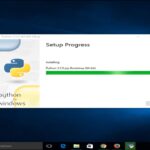
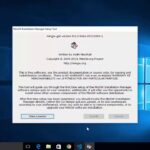
Esta es la interfaz de instalación de Blender. Solo hagan clic en «Siguiente» y, si están de acuerdo con los términos y condiciones de la licencia, lean estas condiciones y hagan clic en «Acepto». Yo recomendaría dejar todas las opciones predeterminadas marcadas y hacer clic en «Siguiente».
Esta es la carpeta donde Blender se instalará en su sistema operativo. Si desean cambiar la ubicación, pueden buscar la ubicación deseada y hacer clic en «Instalar».
Ahora Blender está instalado en nuestro sistema. ¡Es realmente fácil! Mantengan marcada la opción para que cada vez que hagan clic en el botón «Finalizar», se abra automáticamente el software Blender.
Hagan clic en «Finalizar» y ahora pueden ver que Blender se está abriendo. La primera vez que lo abran, les mostrará algunas opciones y aquí es donde podrán crear sus modelos o modelos en 3D. Intentemos arrastrar y soltar este cuadro cuadrado aquí.
¡Y ahora están listos para usar Blender y crear algunas animaciones geniales o modelar, o lo que sea que deseen hacer! Espero que hayan disfrutado de este artículo. Por favor, denle una calificación, comenten y suscríbanse. ¡Hasta luego!