¡Hola chicos! En este artículo les mostraré cómo descargar e instalar Eclipse IDE en su sistema operativo Windows 11. Como Eclipse es un IDE basado en Java, necesitarán tener Java instalado en su sistema operativo. Veamos cómo instalarlo.
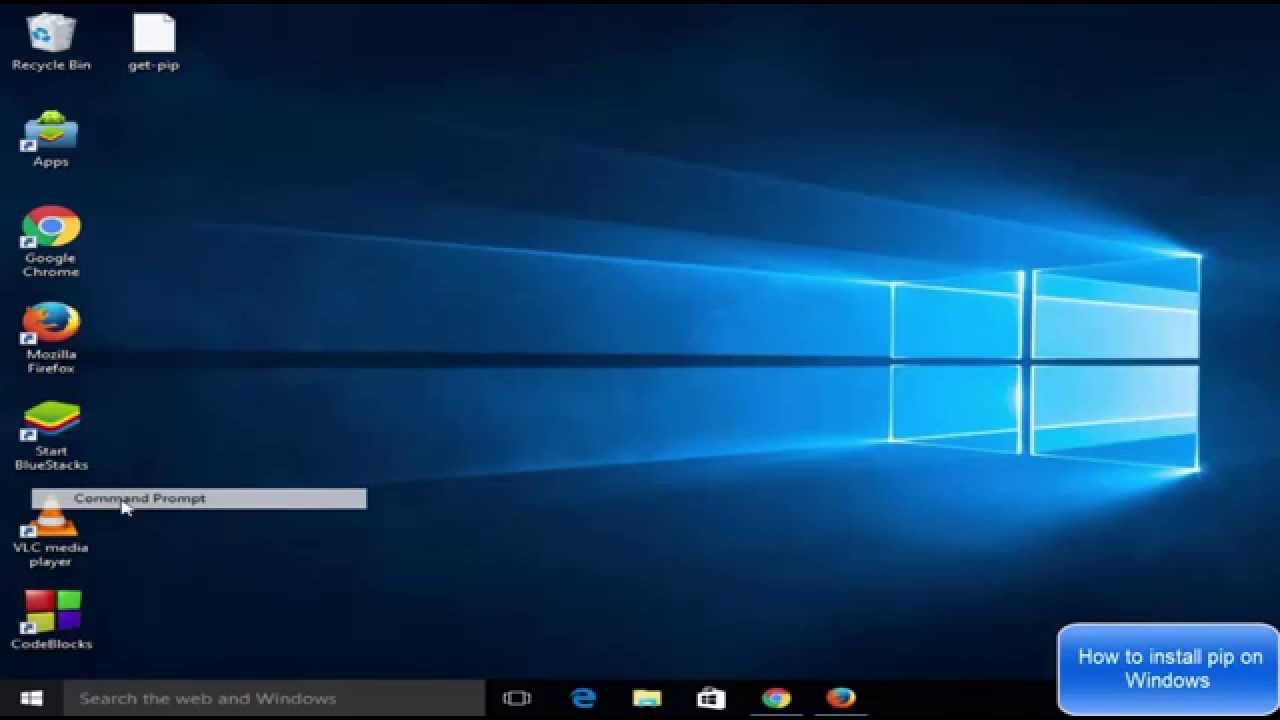
En primer lugar, deben verificar si tienen Java instalado en su sistema operativo Windows. Para hacer esto, pueden abrir la línea de comandos buscando «cMr.Win32» en el menú de inicio. Al abrir la línea de comandos, escriban el siguiente comando:
java -version
Si este comando muestra que Java no está reconocido como un comando interno o externo, significa que Java no está instalado en su sistema operativo. A continuación, les mostraré cómo instalarlo.
Descargar e instalar Java JDK
Para descargar Java JDK, abran su navegador preferido y busquen «descargar Java JDK». El primer enlace que aparecerá será el sitio web oficial de Oracle. Hagan clic en ese enlace para ir al sitio web de descargas.
Desplácese hacia abajo y busquen la última versión de Java (en este momento, Java 17). Verán opciones de descarga para Linux, Mac OS y Windows. Seleccione «Windows» y luego seleccionen la opción «exe». Hagan clic en el enlace de descarga.
Esperen a que se complete la descarga y luego hagan clic en el archivo .exe descargado. Sigan las instrucciones de instalación para completar la instalación de Java en su sistema operativo Windows 11.
Configurar variables de entorno
Una vez que Java esté instalado, deben configurar las variables de entorno para poder usar Java desde la línea de comandos. Para hacer esto, sigan estos pasos:
Hagan clic en el icono de búsqueda y busquen «Editar variables de entorno para su cuenta».
Se abrirá una ventana de configuración. Hagan clic en «Variables de entorno».
En la sección «Variables del sistema», busquen la variable llamada «Path» y hagan clic en «Editar».
Agreguen la ruta a la carpeta «bin» de su instalación de Java JDK. Por ejemplo, la ruta por defecto suele ser «C:Program FilesJavajdk17.0.1bin».
Hagan clic en «Aceptar» para guardar los cambios.
Además, pueden configurar la variable de entorno «JAVA_HOME» siguiendo los mismos pasos anteriores, pero en lugar de editar la variable «Path», hagan clic en «Nueva» y agreguen la variable «JAVA_HOME» con el valor de la carpeta principal de su instalación de Java JDK, por ejemplo, «C:Program FilesJavajdk17.0.1».
Descargar e instalar Eclipse IDE
Para descargar Eclipse IDE, abran su navegador y busquen «descargar Eclipse IDE». El primer enlace será el sitio web oficial de Eclipse. Hagan clic en ese enlace para ir al sitio web de descargas.
Una vez en el sitio web, podrán ver la opción de descargar Eclipse IDE para diferentes propósitos, como desarrollo de Java, C++, PHP, entre otros. Elijan la opción «Eclipse IDE for Java Developers» y hagan clic en el enlace de descarga.
Esperen a que se complete la descarga y luego ejecuten el archivo descargado. Sigan las instrucciones de instalación para instalar Eclipse IDE en su sistema operativo Windows 11.
Iniciar Eclipse IDE
Una vez que Eclipse IDE esté instalado, podrán iniciar el programa y comenzar a usarlo. Verán una pantalla de bienvenida con diferentes opciones. Pueden crear un nuevo proyecto, explorar tutoriales o minimizar la ventana de bienvenida.
Para crear un nuevo proyecto, pueden hacer clic en «Archivo» y luego en «Nuevo». Selecciones el tipo de proyecto que deseen (por ejemplo, «Proyecto Java») y sigan las instrucciones para configurar el proyecto.
Una vez que tengan un proyecto abierto, podrán escribir código en el editor de Eclipse IDE y ejecutarlo haciendo clic en los botones de ejecución correspondientes.
¡Ahí lo tienen! Han aprendido cómo descargar e instalar Eclipse IDE en su sistema operativo Windows 11. Ahora pueden comenzar a desarrollar aplicaciones Java con Eclipse IDE. ¡Disfruten!