Hola a todos, ¿cómo están? Aquí está Mr.Win32 para otro tutorial rápido. Hoy les voy a mostrar cómo cambiar el idioma predeterminado en Windows 10. Obviamente, este tutorial es para aquellos que tienen una instalación predeterminada de Windows 10 con un idioma incorrecto, o tal vez estén instalándolo para un amigo o usuario de computadora que no habla el mismo idioma nativo que ustedes. En este tutorial breve, les mostraré cómo cambiar el idioma predeterminado en Windows 10.
Lo primero que vamos a hacer es hacer clic en el botón Inicio. Luego, hacemos clic en la opción «Configuración» en el lado izquierdo.
Paso 2: Configuración de tiempo e idioma
Ahora, hacemos clic en «Hora e idioma».
Paso 3: Configuración de región e idioma
A continuación, seleccionamos «Región e idioma».
Paso 4: Agregar un nuevo idioma
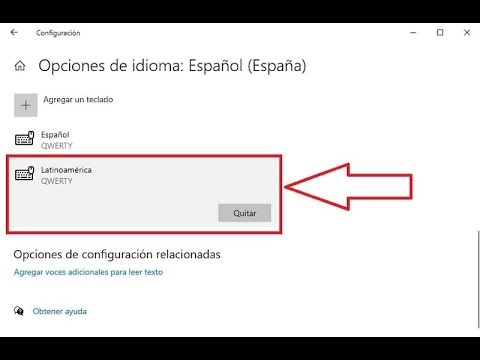
En este punto, pueden seleccionar otro país si lo desean, así como agregar un idioma adicional. Por ejemplo, si estamos en España, vamos a agregar el idioma español. Luego, seleccionamos el español oficial de España como la opción de idioma adicional y lo establecemos como predeterminado.
Paso 5: Descargar el paquete de idioma
Verán una notificación informando que se están realizando cambios en la computadora. Luego, hacemos clic en «Opciones» para ver el progreso de descarga del paquete de idioma. Dependiendo del idioma seleccionado, es posible que aparezcan opciones adicionales de corrección ortográfica. Hacemos clic en «Descargar» para iniciar la descarga del paquete de idioma.
Paso 6: Descargar características adicionales
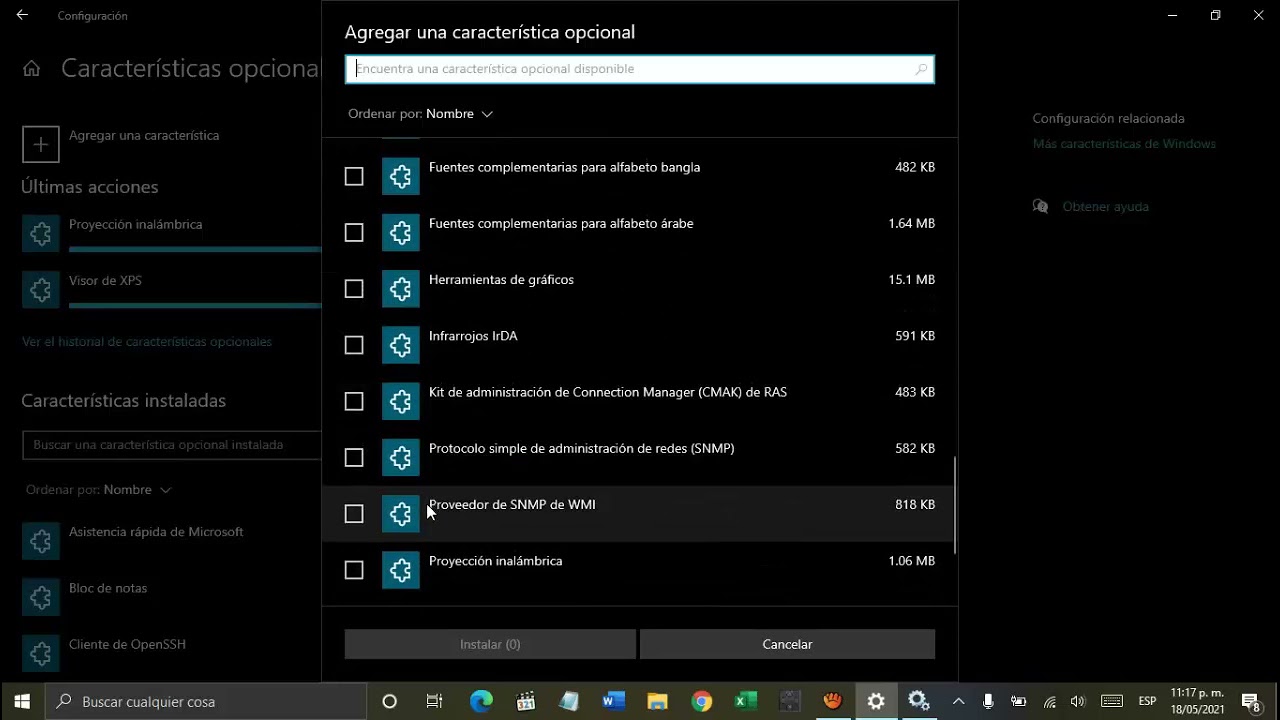
Además, también podemos descargar opciones adicionales de reconocimiento de voz y escritura manual, si así lo deseamos. Para esto, hacemos clic en las opciones correspondientes y luego en «Descargar».
Paso 7: Esperar a que se complete la instalación
Una vez que se complete la descarga e instalación del idioma y las características adicionales, simplemente dejamos que el proceso finalice en nuestra computadora. Y ¡listo! Ya habrán cambiado el idioma predeterminado en Windows 10.
Espero que este tutorial breve les haya sido de utilidad. Nos vemos en el próximo artículo. ¡Hasta luego!