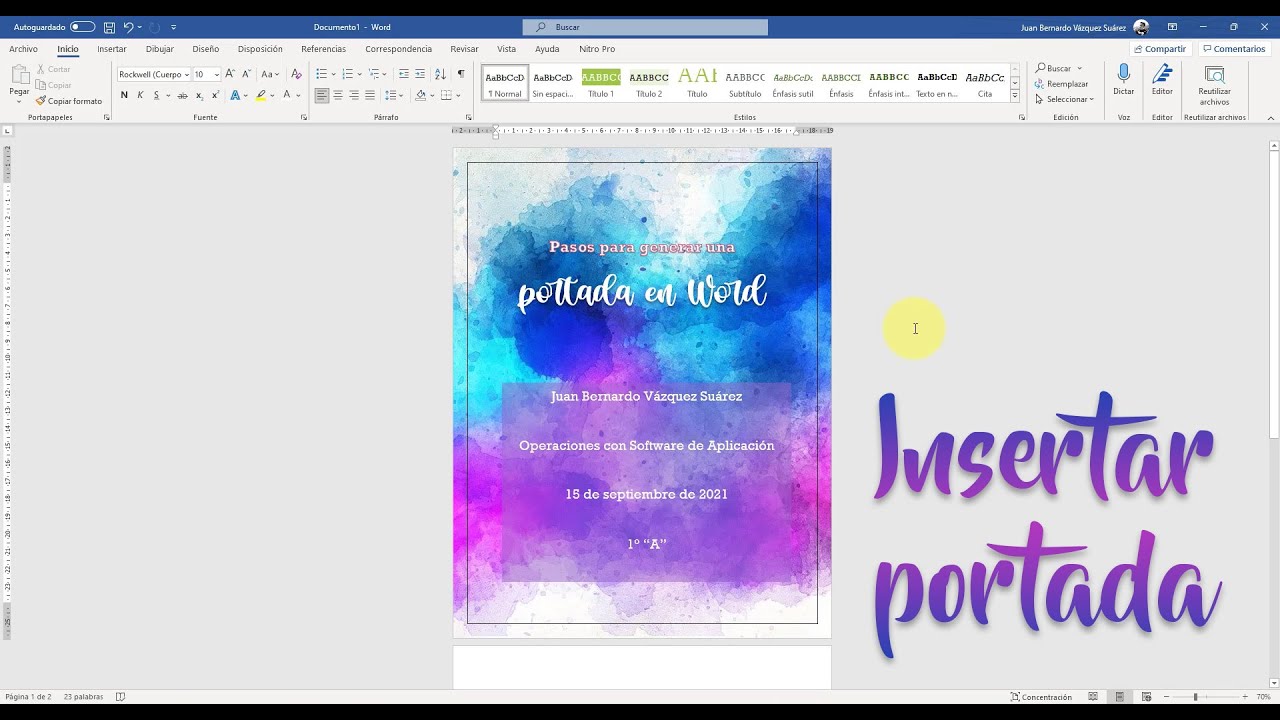
Hola a todos, ¿cómo están? Aquí está Mr.Win32 con otro tutorial rápido. Hoy les voy a mostrar cómo agregar una página en blanco en su documento de Microsoft Word. Esto puede ser útil si desean crear un espacio en blanco entre diferentes secciones de su documento.
Es bastante sencillo, solo tienen que ir a la zona donde desean crear el espacio en blanco y hacer clic al final de la primera página en la que quieren agregar la página en blanco. Una vez que hayan hecho clic ahí, vayan a la pestaña «Insertar» (que está siendo la tercera pestaña desde el lado izquierdo) y hagan clic izquierdo en «Página en blanco». Verán que todo se mueve hacia abajo, creando así una página en blanco entre esas dos páginas.
Ahora, la página que solía estar justo después de esta área ahora se encuentra dos páginas después. Es bastante práctico, ¿no?
Espero que este breve tutorial les haya ayudado y, como siempre, gracias por verlo. Nos vemos en el próximo tutorial. ¡Adiós!


![Cómo agregar bordes diferentes a un documento de Word [Tutorial]](https://win32diskimager.es/wp-content/uploads/2023/10/como-agregar-bordes-diferentes-a.jpg "Cómo agregar bordes diferentes a un documento de Word [Tutorial]")
![Cómo crear un archivo Autorun.inf [Tutorial]](https://win32diskimager.es/wp-content/uploads/2023/10/como-crear-un-archivo-autorun-in.jpg "Cómo crear un archivo Autorun.inf [Tutorial]")


![Copiar y Pegar de Diversas Formas [Tutorial]](https://win32diskimager.es/wp-content/uploads/2023/10/copiar-y-pegar-de-diversas-forma.jpg "Copiar y Pegar de Diversas Formas [Tutorial]")