Hola chicos, en este contenido les voy a mostrar cómo pueden encontrar la contraseña de su Wi-Fi en su sistema operativo Windows 11. Les enseñaré algunas formas diferentes en las que pueden encontrar la clave de seguridad de su red o la contraseña de su Wi-Fi. El primer método funcionará si están conectados actualmente al Wi-Fi, ahí les mostraré cómo encontrar la contraseña del Wi-Fi al que están conectados en ese momento. En el segundo método, les mostraré cómo recuperar la contraseña de su Wi-Fi si alguna vez se han conectado a él en su Windows 11 y olvidaron la contraseña. ¡Así que comencemos!
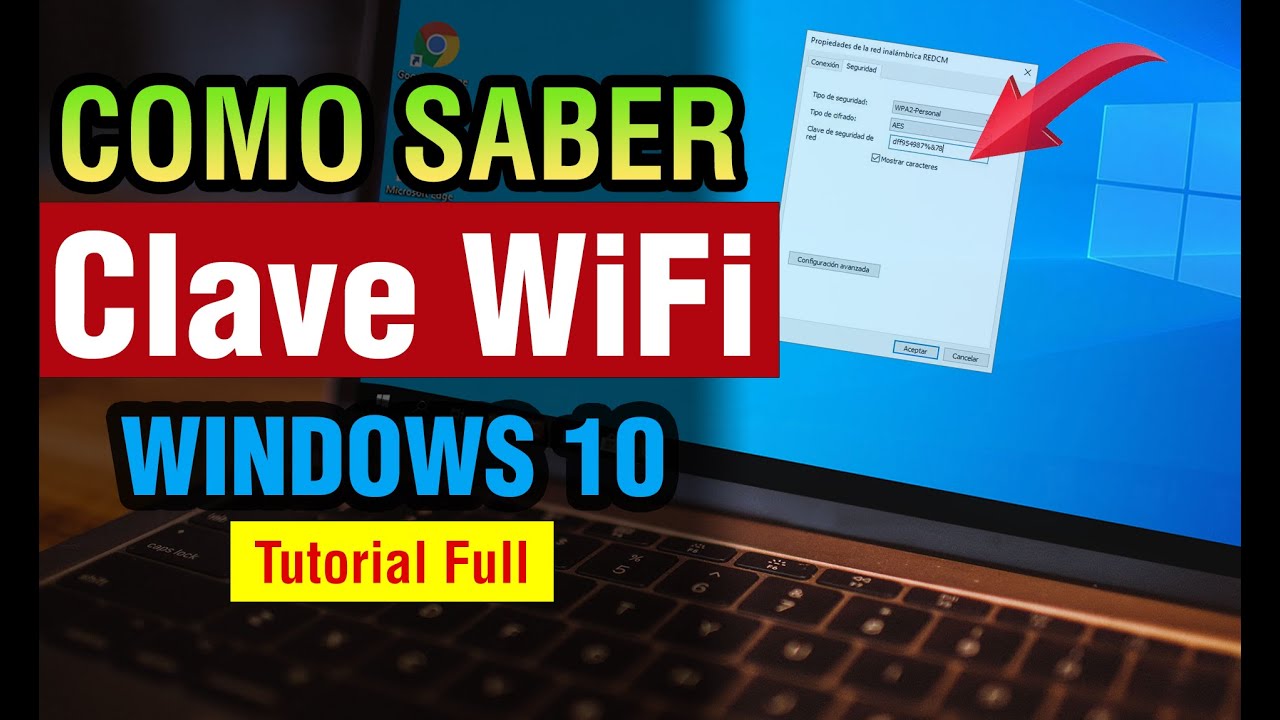
Primero, lo que necesitan hacer es hacer clic en la opción de búsqueda y buscar «Panel de Control». Luego, seleccionen «Red e Internet» y «Centro de redes y recursos compartidos». Ahí verán la red Wi-Fi a la que están conectados en ese momento. Haciendo clic en las propiedades inalámbricas de esa red podrán ver la clave de seguridad de la red, que es la contraseña del Wi-Fi actual. Solo necesitan hacer clic en «Mostrar caracteres» para ver la contraseña. ¡Y ya está! Pueden copiar esa contraseña y usarla donde quieran.
Ese fue el primer método. Ahora, veamos el segundo método, que es cómo recuperar todas las contraseñas de Wi-Fi a las que alguna vez se han conectado en su Windows 11. Para esto, vamos a usar el símbolo del sistema. Los comandos son muy sencillos, ¡no se preocupen!
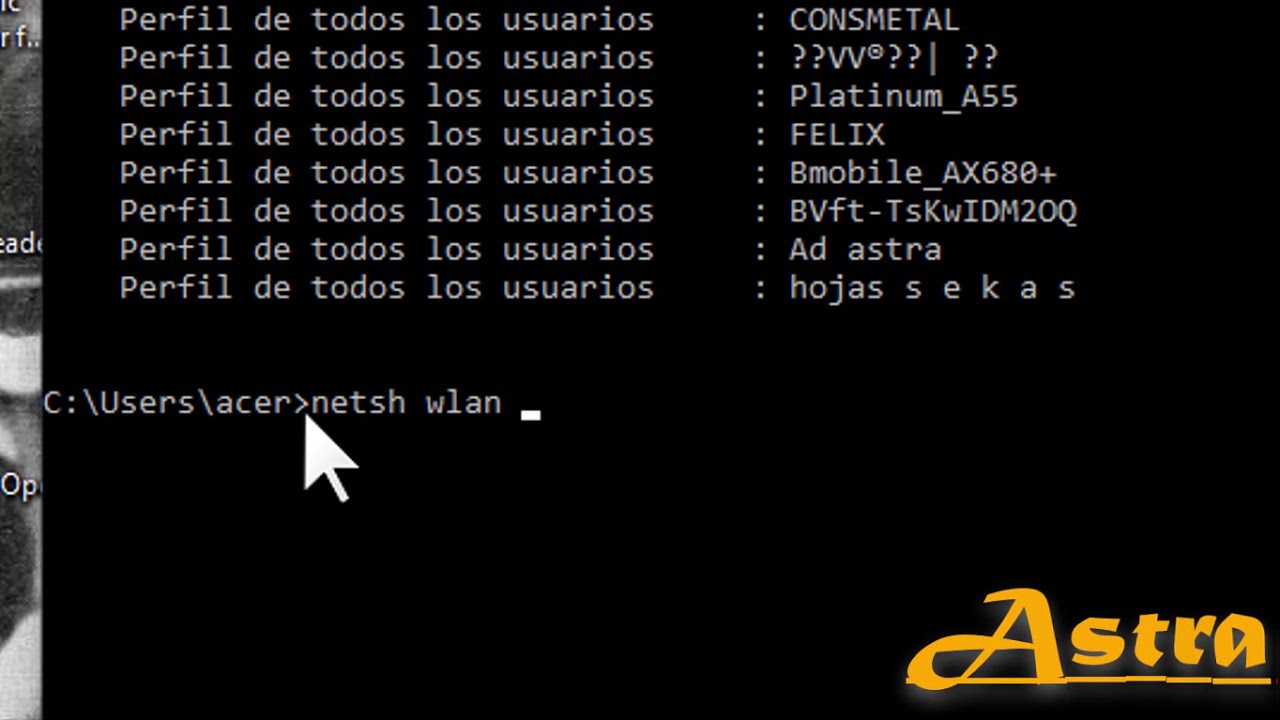
Primero, busquen el símbolo del sistema en su sistema operativo Windows 11 y ejecútenlo como administrador. En el símbolo del sistema, deben ingresar dos comandos. El primer comando es «netsh wlan show profile», que les mostrará una lista de todas las redes a las que se han conectado. El segundo comando es «netsh wlan export profile», que creará un archivo con las contraseñas de todas las redes en una ubicación específica. Luego, pueden acceder a ese archivo para ver las contraseñas.
¡Y eso es todo! Ahora saben cómo encontrar la contraseña de su Wi-Fi actual y cómo recuperar todas las contraseñas de Wi-Fi a las que se han conectado anteriormente en su Windows 11. Espero que les haya gustado este contenido y nos vemos en el próximo. ¡Hasta luego!