¡Hola chicos! En este artículo les mostraré cómo pueden descargar e instalar Code Blocks IDE en su sistema operativo Windows 8 o Windows 8.1. Code Blocks IDE es un entorno de desarrollo integrado de código abierto y multiplataforma que pueden utilizar en Windows, Mac OS o Linux, ¡y además es gratuito!
Para descargar Code Blocks en Windows, solo tienen que abrir su navegador favorito y buscar Code Blocks. El primer enlace que aparecerá es el sitio web oficial para descargar Code Blocks. Allí encontrarán opciones de descarga para Windows, Linux y otros sistemas operativos. Pero en este caso, nos enfocaremos en la descarga para Windows.
Hay dos opciones para descargar Code Blocks: «codeblocks-13.10mingw-setup.exe» y «codeblocks-13.12mingw-setup.exe». La segunda opción es la que necesitan, ya que incluye el compilador MinGW, que les permitirá compilar programas en C y C++. No necesitarán instalar el compilador por separado, ya viene incluido en este paquete.
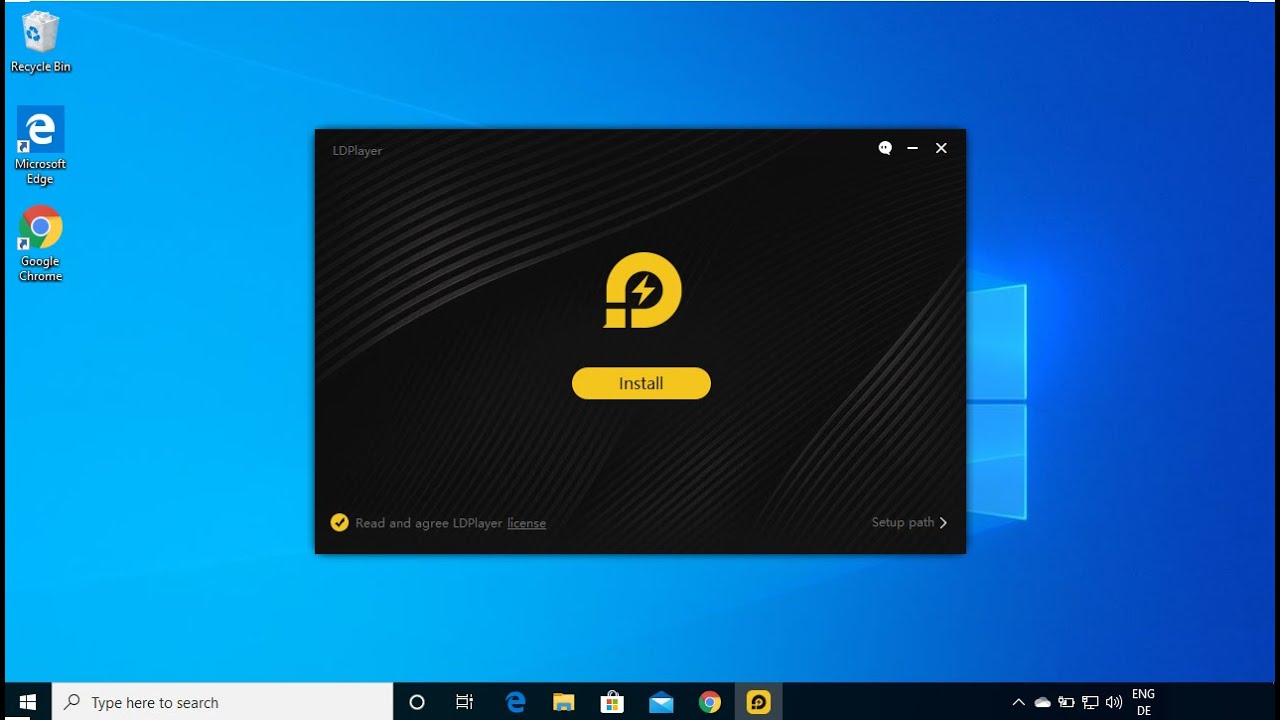
Yo ya he descargado el archivo ejecutable de Code Blocks, pero ustedes solo tienen que hacer clic en el enlace y comenzará la descarga. Una vez que tengan el archivo, hagan doble clic en él y sigan las instrucciones de instalación. La instalación no tardará mucho, solo unos 30 segundos aproximadamente.
Una vez completada la instalación, podrán abrir Code Blocks desde el icono en su escritorio. Les recomiendo dejar todas las opciones por defecto durante la instalación. Una vez abierto, Code Blocks se verá así.
Cuando quieran crear un nuevo programa en C o C++, solo tienen que ir a «Archivo» y luego hacer clic en «Nuevo» y «Proyecto». Por ejemplo, si quieren crear un programa en C++, seleccionen «Aplicación de consola» y sigan las instrucciones. Recuerden guardar su programa y hacer clic en «Compilar» para construirlo. Y cuando quieran ejecutarlo, solo tienen que hacer clic en «Ejecutar».
Bueno, eso es todo en cuanto a la descarga e instalación de Code Blocks en Windows 8 o 8.1. Espero que les haya resultado útil este artículo. Si tienen alguna pregunta o comentario, no duden en dejarlo a continuación. ¡Hasta la próxima!