Hola chicos, en este artículo les mostraré cómo pueden restablecer de fábrica su sistema operativo Windows 11 sin perder ningún dato. Si no están satisfechos con el rendimiento de su sistema operativo Windows 11, una opción puede ser restablecerlo sin perder los archivos que tienen en él. Veamos cómo podemos hacerlo.
Primero, necesitan abrir la aplicación de Configuración. Pueden hacerlo haciendo clic en el icono de búsqueda y luego buscando «Configuración» o pueden hacer clic derecho aquí y luego en «Configuración». Se abrirá la aplicación de Configuración.
Una vez abierta la aplicación de Configuración, deben seleccionar «Sistema» y luego desplazarse hacia abajo del lado derecho hasta encontrar la opción que dice «Recuperación». Hagan clic en esta opción y verán algunas opciones aquí.
Antes de restablecer su PC, tienen la opción de solucionar cualquier problema sin restablecerlo. Para eso, deben seleccionar la opción que dice «Solucionar problemas sin restablecer el PC». Pero ahora queremos restablecer nuestro PC, ¿verdad?
Entonces, antes de restablecer su PC, pueden probar también esa opción. Y si su problema no se resuelve, tienen la opción de restablecer la PC. Bajo «Restablecer este PC», verán este botón. Hagan clic en él y verán dos opciones aquí.
La primera opción es «Mantener mis archivos», lo que eliminará las aplicaciones y configuraciones, pero mantendrá sus archivos personales. Así que si tienen aplicaciones de terceros instaladas, como Google Chrome o cualquier otro navegador o cualquier otra aplicación de terceros que hayan instalado, esas aplicaciones desaparecerán, pero sus archivos personales permanecerán. Por ejemplo, si tienen algunos archivos PDF o imágenes importantes, esos archivos personales no se eliminarán.
También tienen la opción de «Eliminar todo». Por ejemplo, si van a vender su PC con Windows 11 y quieren restablecer todo, pueden seleccionar la segunda opción. Pero por ahora, vamos a seleccionar la primera opción que dice «Mantener mis archivos». Ahora verán dos opciones nuevamente.
Aquí verán la pregunta «¿Cómo le gustaría reinstalar Windows?» Por ahora, voy a seleccionar esta opción que dice «Reinstalación local». Así que selecciono esta opción de reinstalación local y luego verán esta ventana que dice «Configuraciones adicionales: Instale Windows desde este dispositivo». Si quieren cambiar la configuración nuevamente, pueden hacer clic en «Cambiar configuraciones». Pero por ahora, estoy satisfecho con esta opción, así que hago clic en «Siguiente» y espero un tiempo.
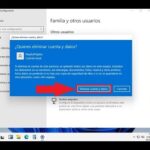
Aquí, una última vez, verán todo antes de restablecer su PC. El restablecimiento cambiará la configuración a los valores predeterminados, mantendrá sus archivos personales, instalará Windows desde este dispositivo y eliminará todas las aplicaciones y programas que ya hemos discutido.
También pueden ver las aplicaciones que se eliminarán. Así que hago clic en esta opción y pueden ver todas las aplicaciones de terceros que he instalado y que se eliminarán. Esto incluye Google Chrome, Microsoft Edge y algunas herramientas de software que he instalado en este sistema operativo Windows 11. Pueden ver que tengo instaladas algunas herramientas de base de datos. Todas estas aplicaciones se eliminarán de mi sistema operativo Windows 11 cuando restablezca mi PC. Así que hago clic en «Atrás» y cuando estén satisfechos con todas las configuraciones aquí, hagan clic en «Restablecer». Esto iniciará el proceso de restablecimiento de su PC.
Verán que su dispositivo se reiniciará automáticamente. Solo necesitan esperar un tiempo y observar lo que sucede. No necesitan hacer nada, su PC puede reiniciarse varias veces, así que solo esperen y observen.
En este momento, pueden ver el mensaje «Restableciendo esta PC» y se mostrará el porcentaje del proceso que ya está terminado. En este momento, está en 40, así que esperaré a que el proceso se complete por completo. Después de un tiempo, verán esta ventana de instalación y también dice «Mantenga su computadora encendida y conectada». Así que solo hagan eso, no desconecten la carga de su PC y dejen que se realice este proceso.
Pueden ver que en mi caso muestra «Instalando 87», así que esperaré a que el proceso alcance el 100%. También dice que su computadora puede reiniciarse algunas veces, así que no hagan nada, solo esperen un poco más en este punto.
Después de un tiempo, puedo ver esta ventana de inicio de sesión, así que iniciaré sesión con mi contraseña. Esta contraseña es la misma que la anterior, hemos restablecido nuestro sistema operativo Windows 11 sin perder nuestros archivos. Así que ingresaré la misma contraseña y luego presionaré «Enter». Ahora dice «Hola» y comenzará a configurar su PC desde cero con todas las configuraciones predeterminadas de Windows 11. Así que solo esperen un tiempo en este punto.
Después de un tiempo, puedo ver que estoy nuevamente iniciado en mi sistema operativo Windows 11 y esto es después de haber restablecido mi sistema operativo Windows 11. Todas las aplicaciones han desaparecido, pueden ver que tenía instalado Google Chrome y otras herramientas de software, pero ya no son visibles. Pero tengo los archivos de datos. Así que tengo esta carpeta en la que tengo algunos archivos y no se han perdido. Todos los archivos que tienen en su sistema operativo Windows 11 no se eliminarán, seguirán ahí. Pero todas las aplicaciones que tenían en su sistema operativo Windows 11 desaparecerán, así que es posible que necesiten instalar todas esas aplicaciones nuevamente en su sistema operativo Windows 11. Así es como pueden restablecer su sistema operativo Windows 11 sin perder los datos. Espero que hayan disfrutado este artículo y nos vemos en el siguiente.