Hola a todos, ¿cómo están? Yo, Mr.Win32, estoy aquí con otro tutorial rápido. En el tutorial de hoy, les mostraré cómo resolver el error «dxgkrnl.sys device removed» que ocurre cuando la tarjeta gráfica no es compatible con tu computadora. Si tienes problemas para conectar el controlador de tu tarjeta gráfica, este tutorial seguramente te ayudará a resolver el problema.
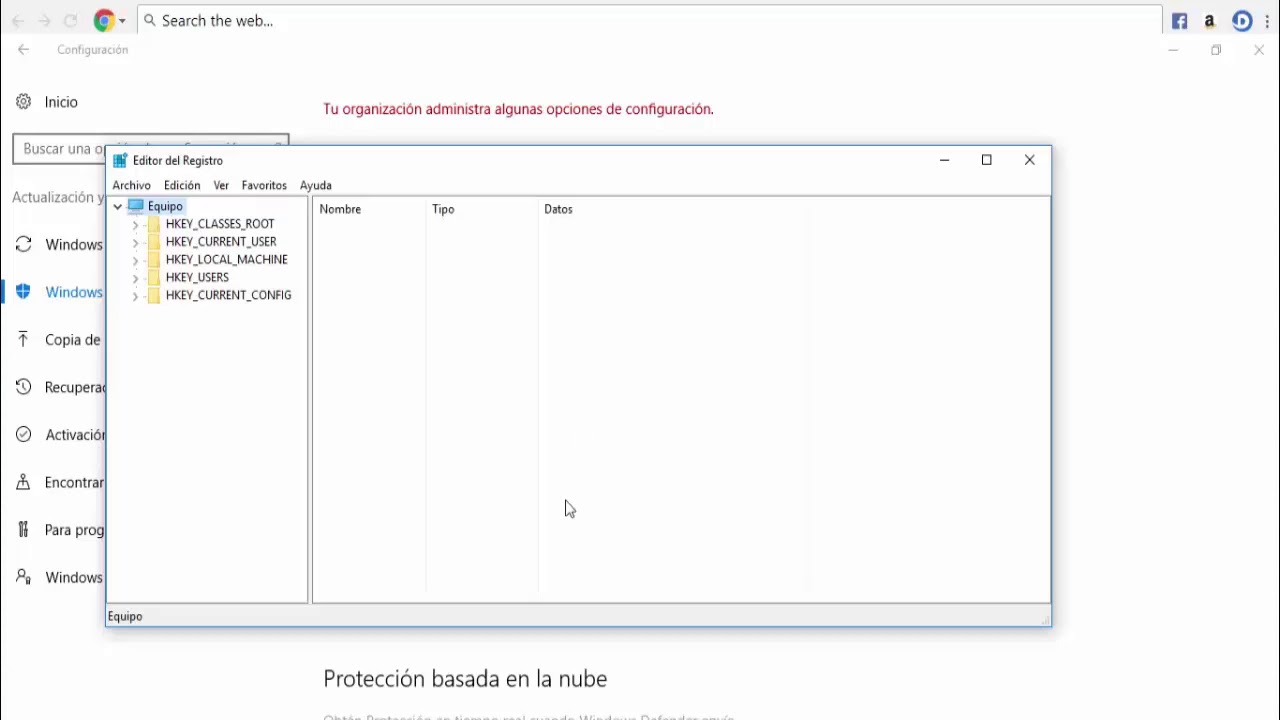
Para comenzar, abrimos el menú de inicio y escribimos «regedit» en la barra de búsqueda. Haz clic derecho sobre «regedit» y selecciona «Ejecutar como administrador». Si aparece una advertencia de control de cuentas de usuario, haz clic en «Sí».
Lo primero que sugiero es crear una copia de seguridad del registro en caso de que algo salga mal y quieras volver a la versión anterior del registro. Explico cómo hacerlo en el tutorial. Luego, nos dirigimos a la carpeta «HKEY_LOCAL_MACHINE», después a «SYSTEM», luego a «CurrentControlSet» y finalmente a «Control».
En la parte derecha de la ventana, creamos un nuevo valor DWORD de 32 bits haciendo clic derecho en un lugar vacío y seleccionando «Nuevo» y luego «Valor DWORD de 32 bits». Le damos el nombre «TDR Level».
Damos doble clic sobre él y nos aseguramos de que el valor de datos esté configurado en cero. Luego, hacemos clic en «Aceptar».
Recomiendo reiniciar la computadora para asegurarnos de que el problema se haya resuelto. Si no es así, abrimos el menú de inicio, buscamos «Administrador de dispositivos» y lo abrimos. Expandimos la sección «Adaptadores de pantalla» y hacemos clic derecho en el controlador de gráficos. Seleccionamos «Actualizar controlador» y dejamos que Windows busque automáticamente el controlador actualizado.
Si no encuentra nada, puedes buscar en línea el controlador de gráficos correspondiente a tu tarjeta y descargarlo manualmente.
Espero que este tutorial te haya sido útil. ¡Gracias por verlo y nos vemos en el próximo tutorial! ¡Hasta luego!


![Solución error Escaneo de virus fallido o Detección de virus [Tutorial]](https://win32diskimager.es/wp-content/uploads/2023/10/solucion-error-escaneo-de-virus.jpg "Solución error Escaneo de virus fallido o Detección de virus [Tutorial]")

![¡Solución! Windows 10: Dispositivo sin actualizaciones de seguridad ni calidad [Tutorial]](https://win32diskimager.es/wp-content/uploads/2023/10/solucion-windows-10-dispositivo.jpg "¡Solución! Windows 10: Dispositivo sin actualizaciones de seguridad ni calidad [Tutorial]")
![Cómo eliminar Pua:win32/Presenoker en Windows 10 [Tutorial]](https://win32diskimager.es/wp-content/uploads/2023/10/como-eliminar-puawin32-presenoke.jpg "Cómo eliminar Pua:win32/Presenoker en Windows 10 [Tutorial]")
![Error de acceso a C:. Acceso denegado en Windows 10/8.1/8 [Tutorial]](https://win32diskimager.es/wp-content/uploads/2023/10/error-de-acceso-a-c-acceso-deneg.jpg "Error de acceso a C:. Acceso denegado en Windows 10/8.1/8 [Tutorial]")
![Restablecer clave olvidada Windows 8.1 [Tutorial]](https://win32diskimager.es/wp-content/uploads/2023/10/restablecer-clave-olvidada-windo.jpg "Restablecer clave olvidada Windows 8.1 [Tutorial]")


