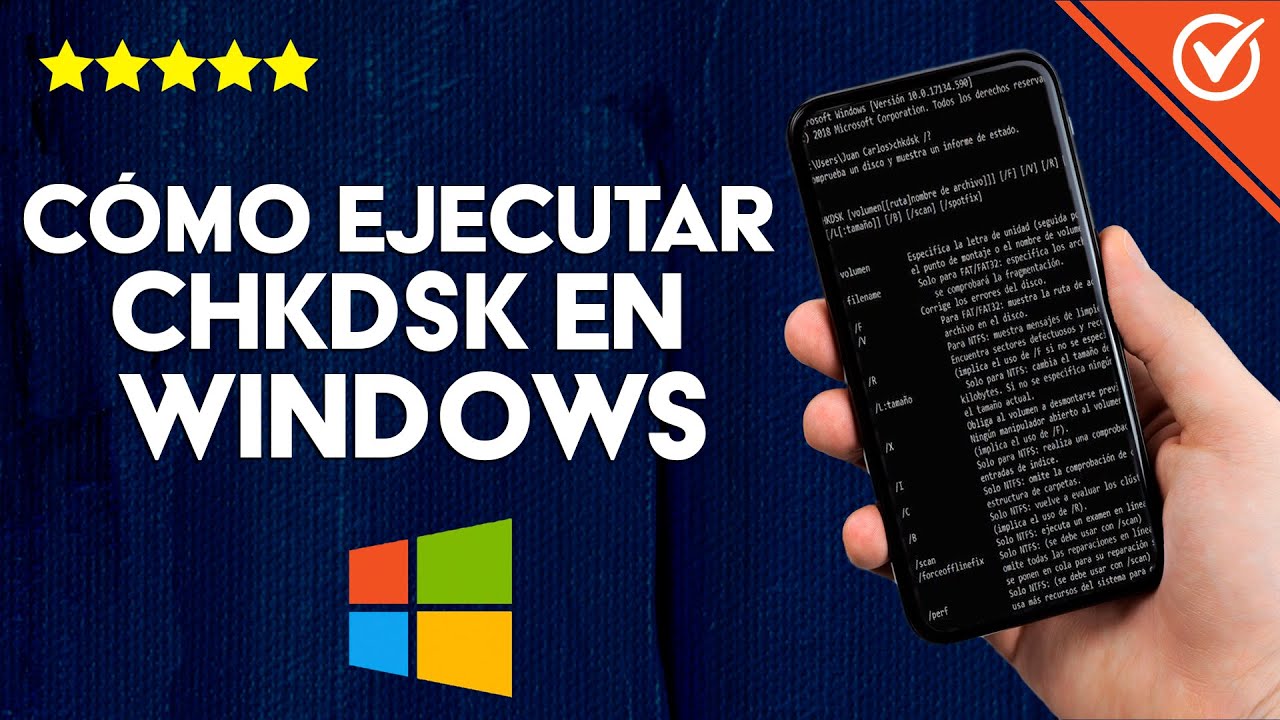
Hola a todos, ¿cómo están? Aquí les traigo otro tutorial rápido en el que les mostraré cómo resolver si no pueden ejecutar la utilidad «chkdsk» en su sistema operativo Windows. Este tutorial es bastante sencillo, así que vamos a ello.
Algunas personas pueden recibir un error que dice que el volumen no puede ser analizado porque está en uso. Aunque he abordado este problema en mis tutoriales anteriores, puede que algunos estén viniendo de otras ubicaciones y necesiten saber qué está fallando o por qué la utilidad «chkdsk» no se está ejecutando correctamente. Este tutorial, espero, les ayudará a resolverlo.
Comencemos abriendo el menú de inicio y escribiendo «CMr.Win32». Debería aparecer el «CMr.Win32» en la lista, haz clic derecho sobre él y luego selecciona la opción «Ejecutar como administrador». Si aparece una ventana de control de cuenta de usuario, selecciona «Sí».
Una vez en la ventana elevada de la línea de comandos, escribe «chkdsk», seguido de un espacio y la letra de unidad en la que está instalado Windows. En mi caso, es la unidad C, pero en tu caso podría ser diferente. Después de esto, escribe otro espacio y «/f». Una vez que hayas escrito todo esto, presiona Enter.
Aparecerá un mensaje que indica que el tipo de sistema de archivos es «NTFS» y que la unidad actual no se puede bloquear porque está en uso por otro proceso. Te preguntará si quieres programar un análisis la próxima vez que reinicies el sistema. Algunas personas solo ingresan «chkdsk» y cierran la ventana de comandos, sin darse cuenta de que deben seguir adelante para iniciar el análisis.
En este punto, debes presionar la tecla «Y» en tu teclado y luego presionar Enter. El análisis se ejecutará la próxima vez que reinicies tu computadora. Te recomendaría cerrar todos los programas o aplicaciones abiertas en este momento.
Una vez que reinicies, el análisis se iniciará automáticamente y se ejecutará siempre que no presiones ninguna tecla para detenerlo. Y eso es prácticamente todo, chicos. El proceso es bastante automatizado a partir de ese punto.
Espero que este breve artículo haya podido ayudarlos y, como siempre, gracias por leer. ¡Hasta el próximo tutorial!

![Guía para solucionar el error de sistema de archivos no reconocido [Tutorial]](https://win32diskimager.es/wp-content/uploads/2023/10/guia-para-solucionar-el-error-de.jpg "Guía para solucionar el error de sistema de archivos no reconocido [Tutorial]")
![Cómo solucionar error de inicialización de SteamAPI [Tutorial]](https://win32diskimager.es/wp-content/uploads/2023/10/como-solucionar-error-de-inicial.jpg "Cómo solucionar error de inicialización de SteamAPI [Tutorial]")


![Solucionar Error Code 0x8007000d al actualizar Windows DATOS INVÁLIDOS [Tutorial]](https://win32diskimager.es/wp-content/uploads/2023/10/solucionar-error-code-0x8007000d.jpg "Solucionar Error Code 0x8007000d al actualizar Windows DATOS INVÁLIDOS [Tutorial]")
![Solución para el Pantallazo Azul Windows 7 [Tutorial]](https://win32diskimager.es/wp-content/uploads/2023/10/solucion-para-el-pantallazo-azul.jpg "Solución para el Pantallazo Azul Windows 7 [Tutorial]")