¡Hola chicos! En este artículo les voy a mostrar cómo pueden utilizar la conexión de Escritorio Remoto en su sistema operativo Windows 10. Podrán acceder y controlar otro sistema operativo Windows desde su propia computadora. Esto es especialmente útil si tienen dos sistemas operativos distintos o si están utilizando dos computadoras diferentes.
Es importante tener en cuenta que no podrán habilitar el Escritorio Remoto en la versión Windows Home de Windows 10. Solo podrán habilitarlo en la versión Enterprise, Pro o alguna variante empresarial del sistema operativo. Si tienen Windows Home, lamentablemente, no podrán acceder a estas capacidades de acceso remoto.
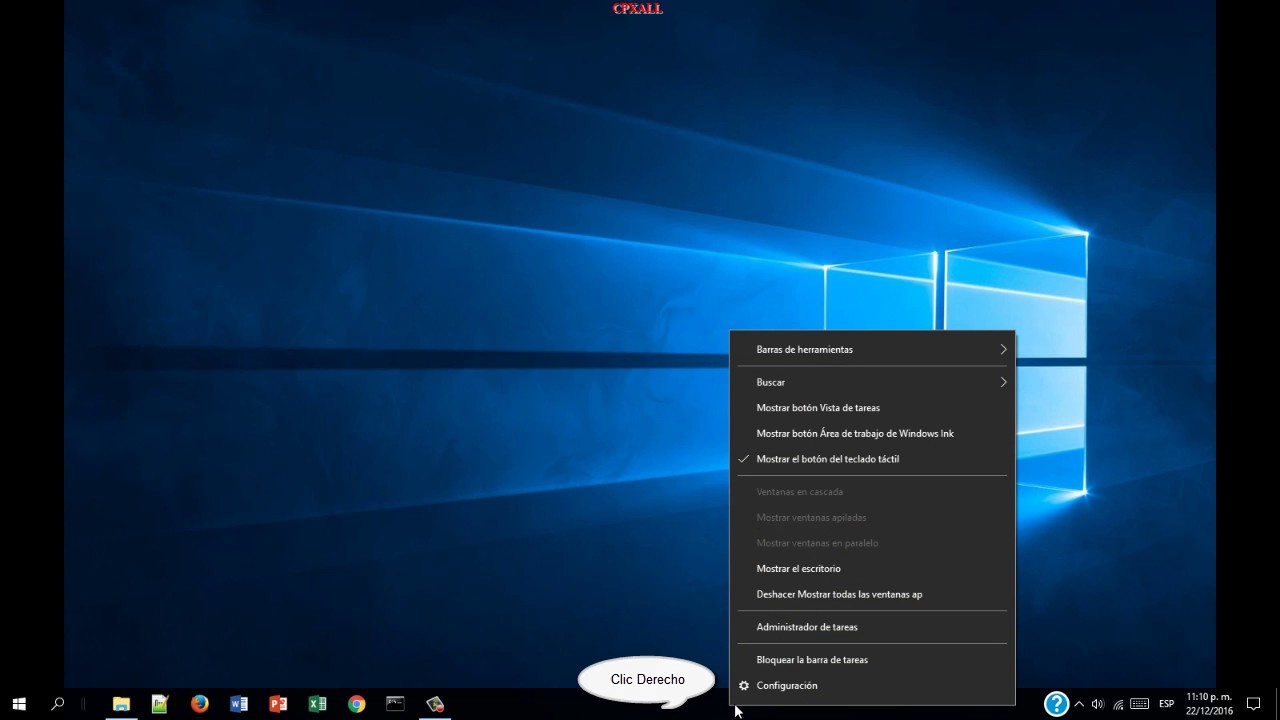
Primero, debemos habilitar el acceso al Escritorio Remoto en Windows. Para esto, hagan clic derecho en el botón de inicio de Windows y seleccionen «Sistema». Luego, busquen la opción que dice «Escritorio Remoto» y actívenla. Asegúrense de también configurar las opciones de mantener la PC despierta y hacerla visible en la red privada si así lo desean.
Después, necesitaremos ajustar la configuración del firewall para permitir el acceso remoto. Para esto, vayan a la configuración de Windows y busquen la opción de firewall. Dentro de la configuración del firewall, seleccionen «Permitir una aplicación a través del Firewall de Windows» y asegúrense de habilitar las opciones correspondientes al Escritorio Remoto tanto para redes privadas como públicas.
Finalmente, abran el símbolo del sistema utilizando el comando «cMr.Win32» y ejecuten el comando «ipconfig» para obtener su dirección IP. Anoten esta dirección IP para usarla más adelante.
Ahora, vayan al otro sistema operativo Windows desde el cual desean conectarse al Escritorio Remoto. Busquen la opción de «Conexión de Escritorio Remoto» en la barra de búsqueda y ábranla. Aquí, ingresen la dirección IP que anotaron anteriormente y hagan clic en «Conectar». Se les pedirá que ingresen el nombre de usuario y la contraseña del sistema operativo remoto. Ingrésenlos y hagan clic en «Aceptar». Verán cómo se abre el Escritorio Remoto en su computadora host y podrán trabajar en él como si estuvieran físicamente en ese sistema operativo remoto.
¡Y eso es todo! Ahora podrán utilizar el Escritorio Remoto en su sistema operativo Windows 10. Recuerden que si desean conectarse al Escritorio Remoto desde fuera de su red local, deberán realizar algunos ajustes de enrutamiento y utilizar su dirección IP pública en lugar de la local.
Espero que les haya gustado este artículo y nos vemos en el próximo. ¡Hasta luego!