Hola a todos, ¿cómo están? Soy Mr.Win32 y hoy les mostraré cómo descargar e instalar los controladores de Canon para cualquier impresora Canon que tengan en su computadora. Este tutorial será bastante rápido, así que vamos directo a ello.
La premisa es bastante simple. Si acabas de instalar la impresora y no tienes ningún medio de recuperación como un DVD o una unidad flash que venga con la impresora para configurarla, o si la instalación de ese medio falló, entonces este tutorial es para ti.
Comencemos abriendo un navegador web. No importa cuál, yo usaré Google Chrome para este video. Navega hasta google.com y luego escribe «controladores de impresora Canon» en la búsqueda. Uno de los mejores enlaces debería decir «Servicio y soporte oficial de Canon». Asegúrate de estar obteniendo esto directamente desde el sitio web de Canon. Dependiendo de tu ubicación, es posible que obtengas diferentes enlaces sugeridos, pero te recomendaría que vayas directamente con Canon. Puedes obtener cualquier software o controladores de impresora que necesites a través de ellos si tienes una impresora Canon. Selecciona ese enlace.
Si no eres redirigido automáticamente a la sección de descargas de controladores, que es donde deberías ir cuando haces clic en el enlace, haz clic en la sección de «Controladores y descargas». Luego, te pedirá ingresar o seleccionar tu modelo de impresora. Debería decirlo claramente en la impresora misma, ya sea en una etiqueta o directamente en la impresora. Solo escribe lo que dice, por ejemplo «MG», que es una línea popular de impresoras Canon. Debería aparecer cualquier parte del nombre de la impresora que coincida con los caracteres que estás escribiendo aquí. Asegúrate de obtener el exacto coincide con el modelo de tu impresora, incluso si algunos pueden superponerse, se recomienda encarecidamente obtener el controlador directo para tu marca y modelo específico. Una vez que lo tengas escrito, haz clic en el botón «Buscar».
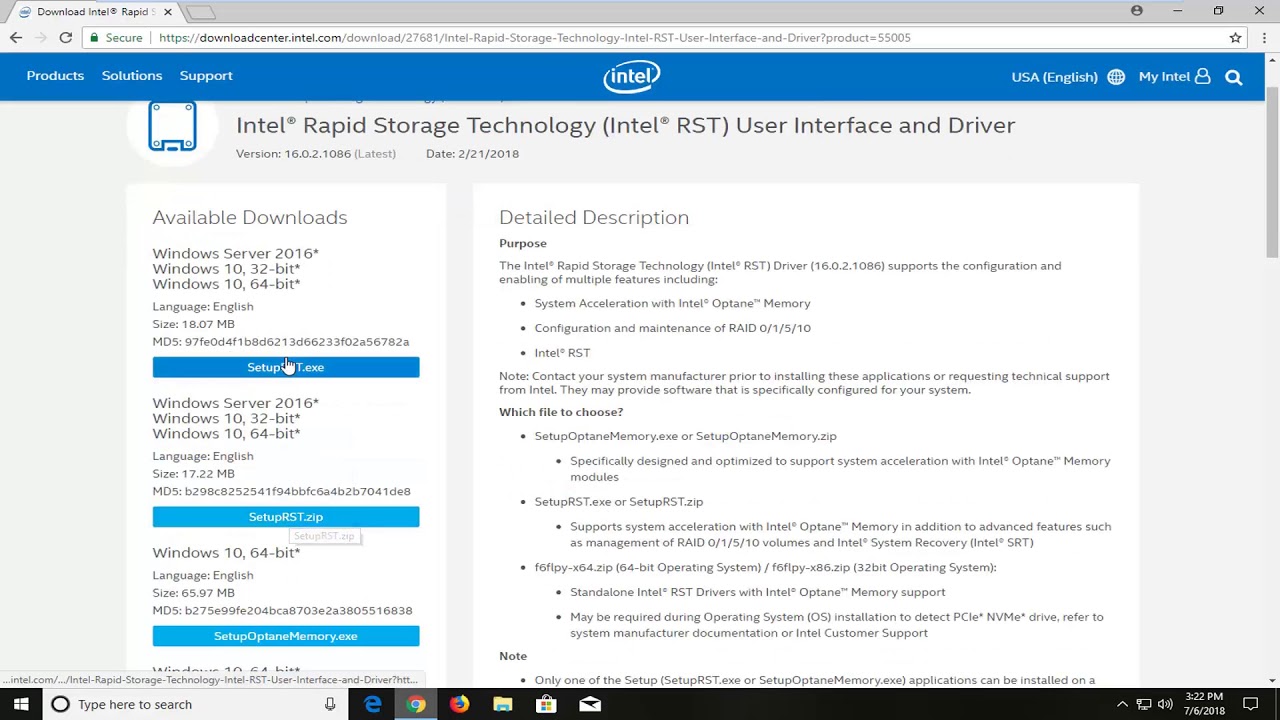
Ahora debes asegurarte de que la impresora que aparece en la ilustración coincida con tu impresora, y también debes desplazarte hacia abajo para ver los controladores y el software disponibles. Si seleccionas «Controladores y software», eso te llevará a esta página donde podrás ver los diferentes sistemas operativos de Windows para los que puedes descargar los controladores. Elige el que necesites en función de tu computadora. Una vez que hayas terminado de hacer eso, todo lo que tienes que hacer es hacer clic en el botón «Seleccionar» y luego en el botón «Descargar». La descarga puede ser bastante grande, generalmente alrededor de 50 megabytes, así que ten paciencia.
Cuando termine la descarga, haz clic en el archivo ejecutable para ejecutarlo. Asegúrate de verificar que el editor sea Canon Inc. Esto es muy importante para asegurarte de que estás obteniendo los controladores directamente de Canon. Luego haz clic en «Sí». Dependiendo de qué controladores estés descargando, el aspecto puede ser un poco diferente, así que tenlo en cuenta. El proceso de instalación del software comenzará y simplemente sigue las instrucciones que aparecen en pantalla.
Si te pregunta qué tipo de software deseas instalar, te recomendaría mantener todos marcados a menos que tengas problemas de espacio en tu computadora. Solo ocupa alrededor de 1.5 a 1.75 gigabytes, así que si quieres liberar espacio, puedes desmarcar My Image Garden si no quieres usar imágenes o crear y modificar imágenes a través del software y, si quieres ser más selectivo, solo mantén los controladores MP. En este video, solo voy a instalar los controladores y el manual de usuario, que es solo de alrededor de diez megabytes.
Después de aceptar el contrato de licencia para el usuario final, haz clic en «Siguiente». Y una vez más, esto puede verse un poco diferente dependiendo de la impresora que seleccionaste, así que no te sorprendas si tu apariencia es un poco diferente a la mía. En este punto, el proceso es bastante sencillo, pero en el tutorial vamos a ir un poco más allá, así que vamos a esperar un momento.
Finalmente, sigue todas las conexiones ideales para tu impresora. Si vas a utilizar la conexión USB, asegúrate de conectarla. Si tiene capacidades inalámbricas, es posible que te pregunte si deseas explorar esa opción. Sigue lo que sea más aplicable para ti.
En resumen, asegúrate de encender la computadora y la impresora, sigue las instrucciones en pantalla para conectar la impresora a la computadora y listo. ¡Espero que este breve tutorial haya sido útil! Gracias por ver y nos vemos en el próximo tutorial. ¡Hasta luego!