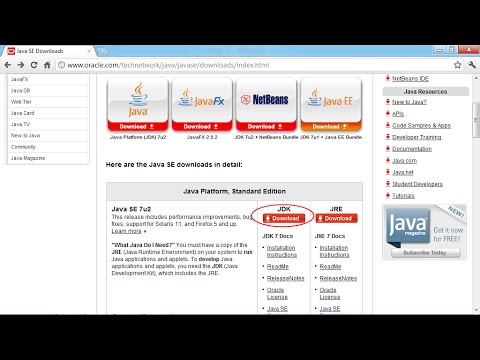
Hola chicos, en este artículo les mostraré cómo descargar e instalar NetBeans IDE en su sistema operativo Windows 8 o Windows 8.1. NetBeans IDE es un entorno de desarrollo integrado (IDE) que se utiliza para desarrollar programas en Java, PHP o C++ y muchos otros programas relacionados con Java. Para instalar NetBeans IDE, lo primero que necesitamos es tener Java instalado en nuestro sistema operativo Windows. Para ello, abrimos nuestro navegador favorito y buscamos Java JDK. El primer enlace que encontramos será de Oracle.com, hacemos clic en él y encontraremos diferentes versiones de Java. Aceptamos los términos y condiciones y descargamos el archivo ejecutable de Windows.
La instalación de Java es muy fácil, solo necesitamos hacer clic en algunos botones «Siguiente» y se encargará automáticamente de todo. Una vez que la instalación de Java esté completa, veremos la carpeta «Java» en nuestro disco local (C:). Aquí encontraremos las carpetas «jdk» (Java Development Kit) y «jre» (Java Runtime Environment).
Para desarrollar programas Java en NetBeans IDE, debemos configurar las variables de entorno. Buscamos «sistema» en nuestro PC, hacemos clic en «Configuración avanzada del sistema», vamos a «Variables de entorno» y buscamos la variable «Path». Aquí copiamos la ruta de la carpeta «binary» dentro de la carpeta «jdk» y la pegamos al final de la variable «Path», separada por un punto y coma («;»). Hacemos lo mismo para la carpeta «binary» dentro de la carpeta «jre». Hacemos clic en «Aceptar» y listo, todas las variables de entorno están configuradas.
Ahora estamos listos para descargar e instalar NetBeans IDE. Buscamos «NetBeans» en nuestro motor de búsqueda favorito y hacemos clic en el primer enlace de NetBeans.org. Encontraremos las diferentes versiones de NetBeans IDE, pero la que prefiero es la «whole package» (paquete completo). Hacemos clic en el botón de descarga y esperamos a que se complete la descarga.
Una vez que la descarga haya terminado, veremos un archivo ejecutable. Hacemos clic en él para iniciar la instalación de NetBeans. Sigue los pasos del instalador y acepta los términos y condiciones. Elige la ubicación de instalación y deja que se complete la instalación. Una vez que haya finalizado, veremos el icono de NetBeans en nuestro escritorio.
Para comenzar a usar NetBeans IDE, creamos nuestro primer proyecto. Vamos al menú «Archivo», seleccionamos «Crear nuevo proyecto» y elegimos el tipo de proyecto que queremos hacer en Java. Damos un nombre al proyecto y seleccionamos la ubicación predeterminada. Ahora tenemos nuestro primer programa Java creado por NetBeans para nosotros. Podemos editarlo y agregar nuestro código.
Por ejemplo, podemos imprimir «Hola mundo» en la consola. Solo necesitamos escribir «System.out.print» y añadir «Hola mundo». Guardamos el programa y lo compilamos. Una vez compilado, podemos ejecutarlo y veremos «Hola mundo» impreso en la consola.
¡Listo! Hemos instalado correctamente NetBeans IDE en nuestro sistema operativo Windows 8. Espero que hayan disfrutado de este artículo. ¡Hasta luego!