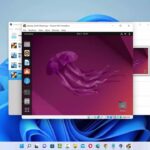
Cuando haces clic en el botón de maximizar, verás que el escritorio no se maximiza. Para solucionarlo, necesitamos instalar una herramienta llamada VirtualBox Guest Additions.
Para instalar las VirtualBox Guest Additions, debes abrir la terminal. Haz clic en la opción de terminal y luego busca terminal en los resultados y haz clic en la opción de terminal.
Una vez que la terminal esté abierta, ingresa el siguiente comando:
Luego, presiona ENTER y proporciona la contraseña de tu sistema Ubuntu cuando se te solicite.
Después de un tiempo, verás que se han completado todos los pasos de instalación. Puedes cerrar la terminal.
Ahora, ve a la pestaña de Dispositivos en VirtualBox y haz clic en «Insertar imagen CD de adicionales para invitados». Aparecerá una ventana, haz clic en el botón «Ejecutar». Ingresa tu contraseña de Ubuntu y haz clic en «Autenticar». Se abrirá la terminal y se instalarán las VirtualBox Guest Additions en tu sistema Ubuntu. Al finalizar, cierra la ventana.
En este punto, reinicia tu sistema Ubuntu haciendo clic en «Apagar» y luego en «Apagar» nuevamente.
Una vez que se haya apagado, ve a la configuración de VirtualBox, selecciona «Configuración avanzada» en la pestaña General y asegúrate de que la opción de «Portapapeles compartido» y «Arrastrar y soltar» estén configuradas como bidireccionales. Esto te permitirá copiar y pegar archivos entre VirtualBox y tu sistema anfitrión.
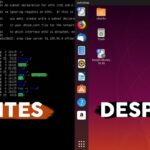
Reinicia tu sistema Ubuntu. Ahora, cuando arrastres la ventana y la hagas más grande, el tamaño del escritorio de Ubuntu también cambiará y la resolución será mejor. Cuando maximices la ventana, el tamaño del escritorio también cambiará.
Para probar la función de copiar y pegar, abre el navegador Firefox en Ubuntu y copia una URL desde tu sistema operativo Windows y pégala en Ubuntu. Verás que la opción de copiar y pegar funciona. De manera similar, puedes copiar texto desde Ubuntu y pegarlo en Windows o viceversa.
¡Así es como puedes instalar Ubuntu 20.04 en VirtualBox en Windows 10! Espero que hayas disfrutado de este artículo.