Hola a todos, ¿cómo están? En esta ocasión, les traigo un tutorial para solucionar un problema muy común que mucha gente tiene, y que yo mismo estoy enfrentando en este momento: ¡me olvidé mi contraseña de Windows! Este tutorial se realiza en una computadora con Windows 10 y el nombre de usuario está conectado a una cuenta de Microsoft Outlook.
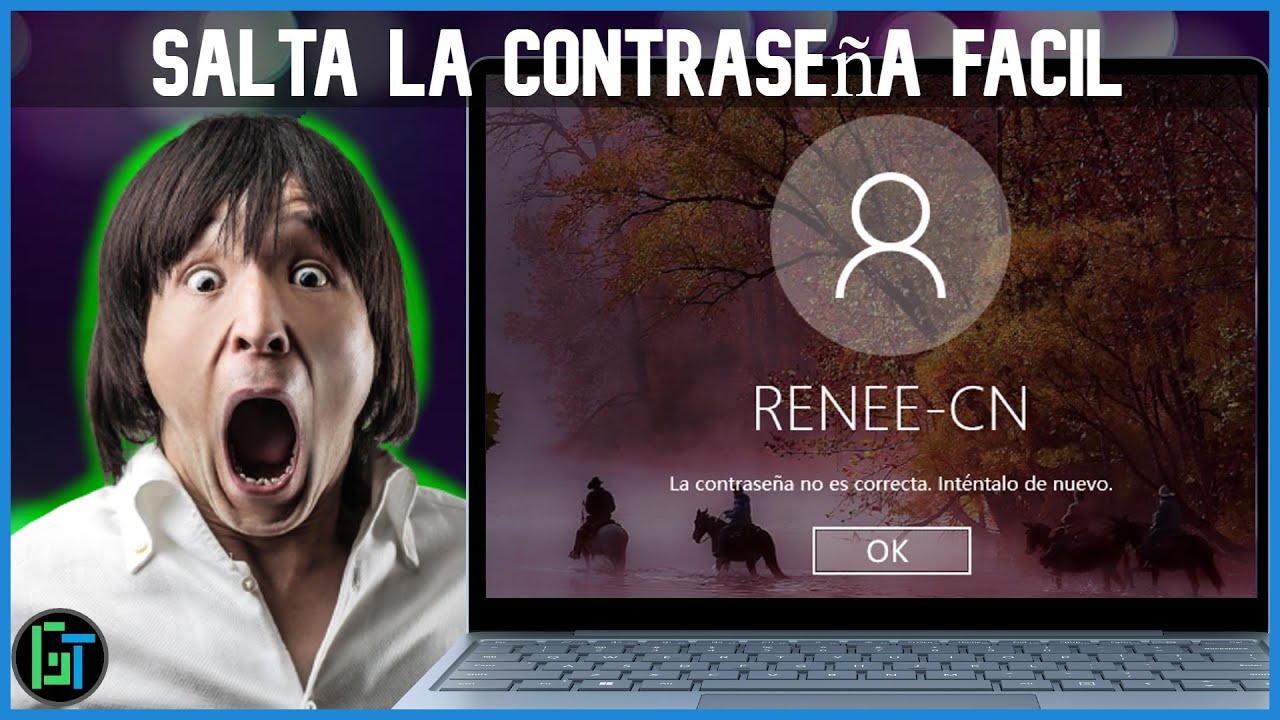
En primer lugar, intentamos ingresar la contraseña que creíamos que era la correcta, pero nos aparece un mensaje que dice que la contraseña es incorrecta y que nos aseguremos de estar utilizando la contraseña de nuestra cuenta de Microsoft. También nos sugieren que la restablezcamos en accounts.live.com/password/reset.
La forma más rápida que encontré para resolver esto es la siguiente: abro otra computadora o un teléfono inteligente, o cualquier otro dispositivo con acceso a internet. Básicamente, lo que voy a hacer es salir de esta computadora ahora mismo y abrir un navegador web en otra computadora, donde voy a navegar a accounts.live.com/password/reset.
Una vez allí, nos encontramos con una opción que nos pregunta por qué tenemos problemas para iniciar sesión, y seleccionamos la opción «Olvidé mi contraseña», porque en este caso realmente nos olvidamos de nuestra contraseña. Luego hacemos clic en «Siguiente». Después, simplemente copiamos el nombre de nuestra cuenta de Microsoft que teníamos en la otra computadora. Si tienes ambas computadoras una al lado de la otra, simplemente puedes copiar y pegar fácilmente. Asegúrate de que ambas cuentas tengan el mismo nombre de cuenta que estás escribiendo aquí.
Ahora, deberás ingresar algunos caracteres para verificar que somos quienes decimos ser y que esta es nuestra computadora. Para eso, se nos envía un código de seguridad a nuestro correo electrónico de respaldo que configuramos al instalar Windows. Enviaremos el código a esa dirección de correo electrónico, así que asegúrate de recordarla. Si no recuerdas tu correo electrónico de recuperación, este método no funcionará. Si este es tu caso, sigue las instrucciones que se te ofrecen al hacer clic en «No tengo ninguno de ellos». En nuestro caso, enviaremos el código al correo electrónico que proporcionamos.
Abro otra pestaña en nuestra otra computadora y navegamos hasta nuestra bandeja de entrada para buscar nuestra nueva contraseña. Encontramos un correo electrónico que dice «Aquí está tu código para restablecer la contraseña de tu cuenta Microsoft». Simplemente copiamos ese código y lo volvemos a pegar en el campo para ingresar el código de seguridad, o si te sientes más cómodo, puedes anotarlo. Luego, hacemos clic en «Siguiente». Ahora, ingresamos una nueva contraseña que, con suerte, no olvidaremos, y la ingresamos nuevamente para confirmar. Hacemos clic en «Siguiente».
¡Listo! Nuestra cuenta ha sido recuperada y ahora podemos usar nuestra nueva información de seguridad para iniciar sesión en nuestra cuenta. Simplemente hacemos clic en «Siguiente» y, si queremos iniciar sesión en nuestra cuenta en línea, simplemente ingresamos nuestra cuenta de Outlook aquí, seguida de la nueva contraseña. Vemos que podemos acceder a nuestra cuenta en línea de Microsoft.
Si intentamos volver a nuestra otra computadora, donde teníamos problemas, e ingresamos nuestra nueva contraseña, podemos ver que, como ya estamos conectados a internet en esta computadora, el sistema inmediatamente reconoce nuestra contraseña actualizada y recuperamos el acceso a nuestra computadora con Windows 10.
Espero que este video les haya ayudado. Espero que todos hayan aprendido algo de él. Nos vemos más tarde. ¡Adiós!




![Windows 10 Error 0xc00000e9 – Cómo solucionarlo [Tutorial]](https://win32diskimager.es/wp-content/uploads/2023/10/windows-10-error-0xc00000e9-como.jpg "Windows 10 Error 0xc00000e9 - Cómo solucionarlo [Tutorial]")



![Habilitar/deshabilitar cuenta de administrador en pantalla de inicio en Windows 10 [Tutorial]](https://win32diskimager.es/wp-content/uploads/2023/10/habilitar-deshabilitar-cuenta-de.jpg "Habilitar/deshabilitar cuenta de administrador en pantalla de inicio en Windows 10 [Tutorial]")