Hola chicos, en este artículo vamos a empezar una nueva serie sobre cómo usar la base de datos MySQL con tu aplicación de visual basic para formularios de Windows. Si no sabes cómo instalar Visual Studio en tu sistema Windows, simplemente busca en tu motor de búsqueda «Visual Studio Express». Visual Studio Express es una edición gratuita de Visual Studio que puedes utilizar para crear proyectos de visual basic.
Si no sabes cómo instalar y usar la base de datos MySQL, he hecho una serie de videos en una lista de reproducción anterior denominada «Tutorial de MySQL para principiantes». En los primeros videos podrás entender cómo instalar la base de datos MySQL, crear consultas y manejar otras cláusulas y consultas.
Para usar Visual Basic con MySQL, necesitas instalar MySQL con algunas especificaciones. Si ves el primer video de la lista, que es «MySQL Database Tutorial 1», en el minuto 5:38 te mostraré la instalación y en este punto aparecerá una lista de requisitos que debes revisar para habilitar los controladores para Visual Studio y MySQL. Asegúrate de marcar todas las opciones relacionadas con Microsoft en esta lista de requisitos cuando instales MySQL.
Ahora, si ya has realizado eso, comencemos un nuevo proyecto y veamos cómo puedes conectar Visual Basic con tu base de datos MySQL en Windows. Abre Visual Studio y ve al menú «Archivo» y selecciona «Nuevo proyecto». Se abrirá el asistente para crear un nuevo proyecto. Selecciona Visual Basic y luego «Aplicación de formulario de Windows». Vamos a crear nuestra aplicación utilizando esta plantilla de formulario.
Puedes darle un nombre a tu proyecto, por ejemplo «Proyecto de Base de Datos VB». Si quieres guardar tu proyecto en una ubicación específica, haz clic en el botón «Examinar» y selecciona la carpeta donde deseas guardarlo. Haz clic en «Aceptar» y esto creará un proyecto básico en Visual Basic que consiste en un formulario en blanco.
Ahora necesitamos conectar la base de datos MySQL a Visual Basic. Lo que debes hacer es ir al Explorador de soluciones y hacer clic derecho en tu proyecto. Selecciona la opción «Agregar referencia». Esto abrirá un asistente para agregar referencias. Ve a la pestaña «.NET» y busca la opción «MySql.Data». Selecciónala y haz clic en «Aceptar». Esto agregará la librería «MySql.Data.dll» a tu proyecto de Visual Basic, la cual podrás utilizar para conectarte a MySQL.
Una vez que hayas hecho eso, vamos a ir al código fuente del formulario de Visual Basic. En este video, te mostraré cómo conectarte a MySQL utilizando Visual Basic. Lo que haré es tomar un botón simple, cambiar el texto a «Verificar conexión» y ajustar el tamaño de la fuente. Luego, en el código del evento «Click» de este botón, te mostraré cómo conectarte a MySQL con Visual Basic.
Primero, debemos importar el espacio de nombres «MySql.Data.MySqlClient» en la parte superior del archivo. Luego, dentro de la clase del formulario, vamos a declarar una variable de tipo «MySqlConnection» para utilizarla como conexión a nuestra base de datos.
Dentro del evento «Click» del botón, vamos a crear una nueva instancia de la conexión MySQL utilizando la variable que acabamos de declarar. Luego, vamos a establecer la cadena de conexión para conectarnos a nuestra base de datos MySQL. Esto incluye la dirección del servidor, el nombre de usuario, la contraseña y el nombre de la base de datos que deseamos utilizar. Luego, vamos a abrir la conexión con la base de datos y mostrar un mensaje de conexión exitosa en un cuadro de diálogo. Finalmente, cerramos la conexión y liberamos los recursos.
Ahora podemos ejecutar nuestro programa y hacer clic en el botón «Verificar conexión» para ver si podemos conectarnos a la base de datos MySQL. Si vemos el mensaje «Conexión exitosa», significa que hemos establecido la conexión correctamente. Si ingresamos credenciales incorrectas, recibiremos un mensaje de error y no se establecerá la conexión.
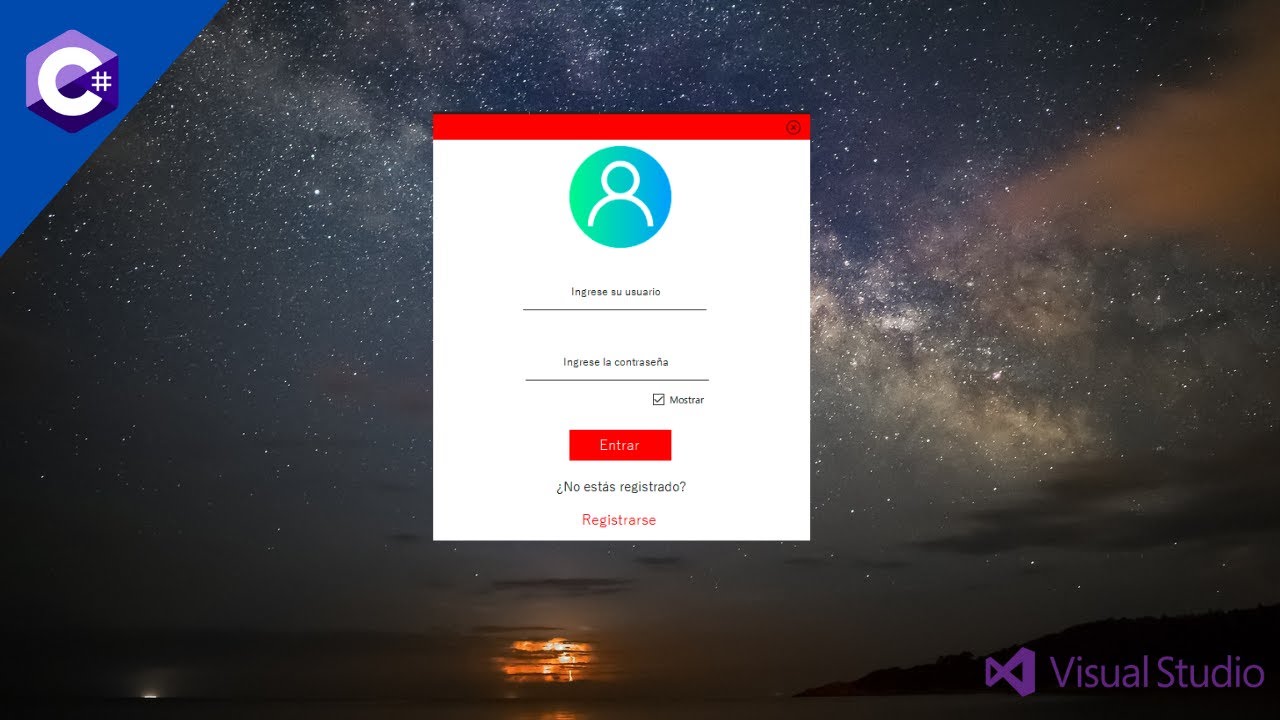
En futuros videos, también te mostraré cómo desarrollar un proyecto más completo, como una página de inicio de sesión, y cómo conectar tu base de datos con controles como listas desplegables y cuadros combinados. ¡No olvides suscribirte y dejar tus comentarios y sugerencias! ¡Hasta la próxima!